使用 Actions 进行测试
创建工作流,让你的项目具备持续集成(CI)能力。
这是一个交互式课程,需要在 GitHub 上实际操作来完成学习。本页面为静态预览,仅方便您一次性阅读所有步骤内容。
前往 GitHub 开始学习 →课程概览
使用 Actions 进行测试
创建工作流,让你的项目具备持续集成(CI)能力。
Welcome
持续集成(Continuous Integration,简称CI) 可以帮助你和团队在开发过程中保持良好的代码质量。
它会在每次提交后自动运行构建与测试,并在 GitHub 上反馈结果。这样能让主分支(main)的问题更少,开发过程中的反馈也更及时。
- 目标人群:开发者、DevOps 工程师、GitHub 新用户、学生、团队。
- 学习内容:了解持续集成的概念、学习如何使用 GitHub Actions 实现 CI、掌握创建运行测试并生成测试报告的工作流。
- 您将完成:我们将使用 remark-lint 来检查 Markdown 文件的格式一致性。
- 先决条件:建议先完成 Hello GitHub Actions 课程。
- 学习时长:整个课程用时不到两小时。
在这门课程中,你将完成以下任务:
- 添加一个用于测试的工作流(Workflow)
- 修复测试中发现的问题
- 上传测试报告
- 设置分支保护
- 合并你的拉取请求(Pull Request)
如何开始课程

- 右键点击上方 Start course 按钮,选择在新标签页中打开链接。
- 在新页面中根据系统提示新建一个仓库。
- 仓库名称、描述这些字段系统已经帮我们自动填充好了,您可以按需修改。
- 建议选择公开仓库,因为私有仓库有GitHub Actions 分钟数限制。
- 最后点击 Create repository 按钮
- 仓库创建完毕后,等待大约 20 秒(等待Action执行),然后刷新页面。注意是刷新您仓库的页面,不是本课程的页面。如果页面没有变化,请继续等待。然后按照 README 中的步骤一步步进行。
课程步骤
Step 1: 添加测试工作流
欢迎来到 "GitHub Actions: 持续集成" 课程! 👋
什么是 持续集成(CI)?: Continuous integration 它能帮助你在团队开发中保持良好的代码质量。每次提交(commit)都会触发自动构建和测试,测试结果会反馈到 GitHub 的拉取请求(Pull Request)中。这样既能减少 main 分支中的问题,又能让你在开发时获得更快的反馈。

- Workflow(工作流):从触发到结束的一整套自动化流程。包括触发条件、运行环境以及触发后执行的任务。
- Job(任务):工作流中的一个阶段,由一个或多个步骤组成。例如,这里我们定义的
build任务就是其中一部分。 - Step(步骤):任务中的一个具体动作,比如运行某个命令或执行一个 Action。
- Action(动作):一个可复用的自动化单元,可以由 GitHub 官方、开源社区,或者你自己编写。
想了解更多,请查看 GitHub 文档:Workflow syntax for GitHub Actions。
接下来,我们要在这个仓库中添加一个工作流,用来检测(lint)Markdown 文件的格式一致性。
⌨️ 实操环节: 添加测试工作流
打开一个新的浏览器标签页,方便一边操作一边阅读本教程。
进入仓库的 Actions tab页。
点击 New workflow(新建工作流)。
搜索 “Simple workflow”,并点击 Configure(配置)。
将工作流文件命名为
ci.yml。删除模板中最后两个步骤。
在工作流的末尾添加以下步骤:
- name: Run markdown lint
  run: |
    npm install remark-cli remark-preset-lint-consistent
    npx remark . --use remark-preset-lint-consistent --frail
即使在
ci.yml中正确缩进后,GitHub Actions 仍可能报错。我们会在下一步修复它。点击 Commit changes...(提交更改),并选择创建一个名为
ci的新分支。点击 Propose changes(提交修改建议)。
点击 Create pull request(创建拉取请求)。
等待大约 20 秒,然后刷新此页面(即当前教程页面)。GitHub Actions 会自动检测并跳转到下一步。
Step 2: 修复测试问题
做得好!你已经成功添加了模板工作流! 🎉*
把这个文件添加到分支中后,GitHub Actions 就会自动在你的仓库上运行持续集成(CI)流程。
当 GitHub Actions 开始执行工作流时,你会在拉取请求的合并区域看到类似下图的检查进度:
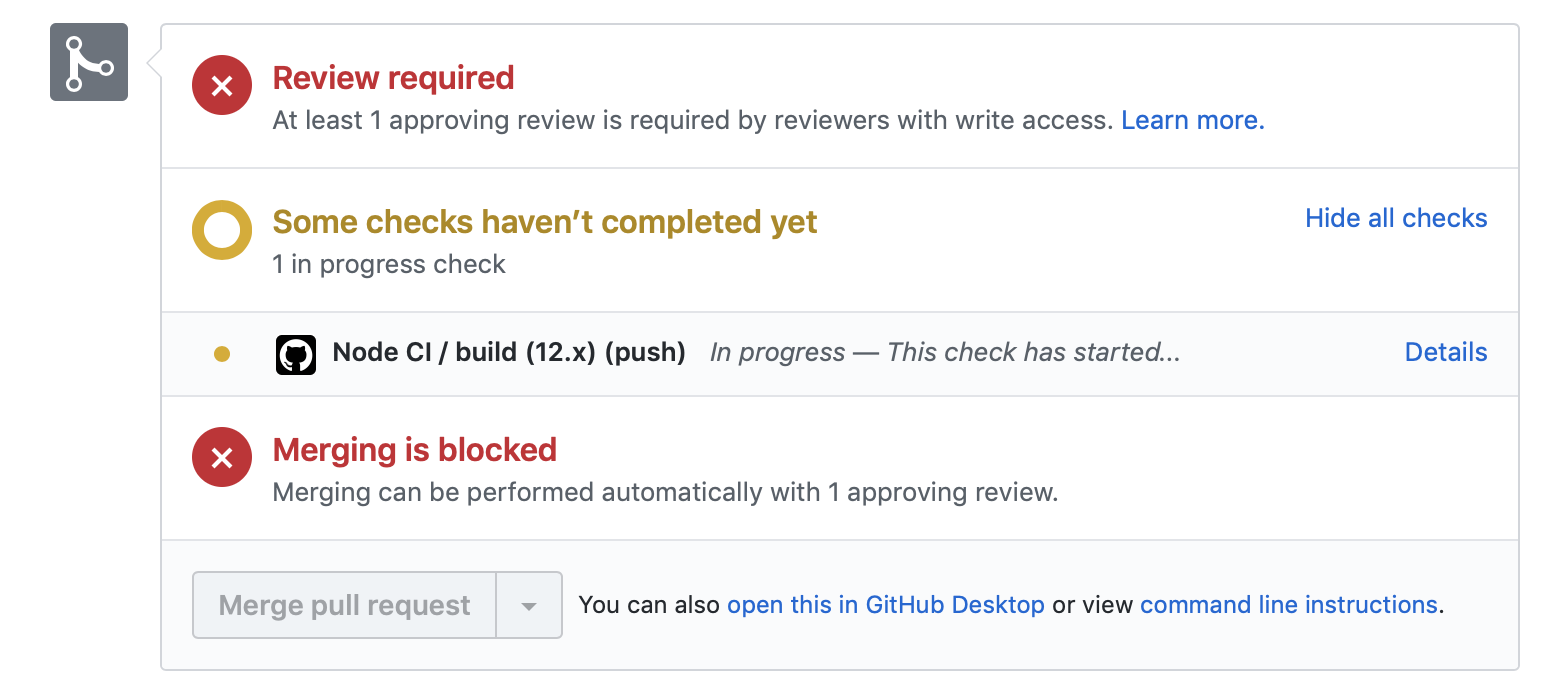
你可以通过进入 Actions 标签页,或者点击合并区域中的 Details(详细信息),来查看 GitHub Actions 的执行情况。
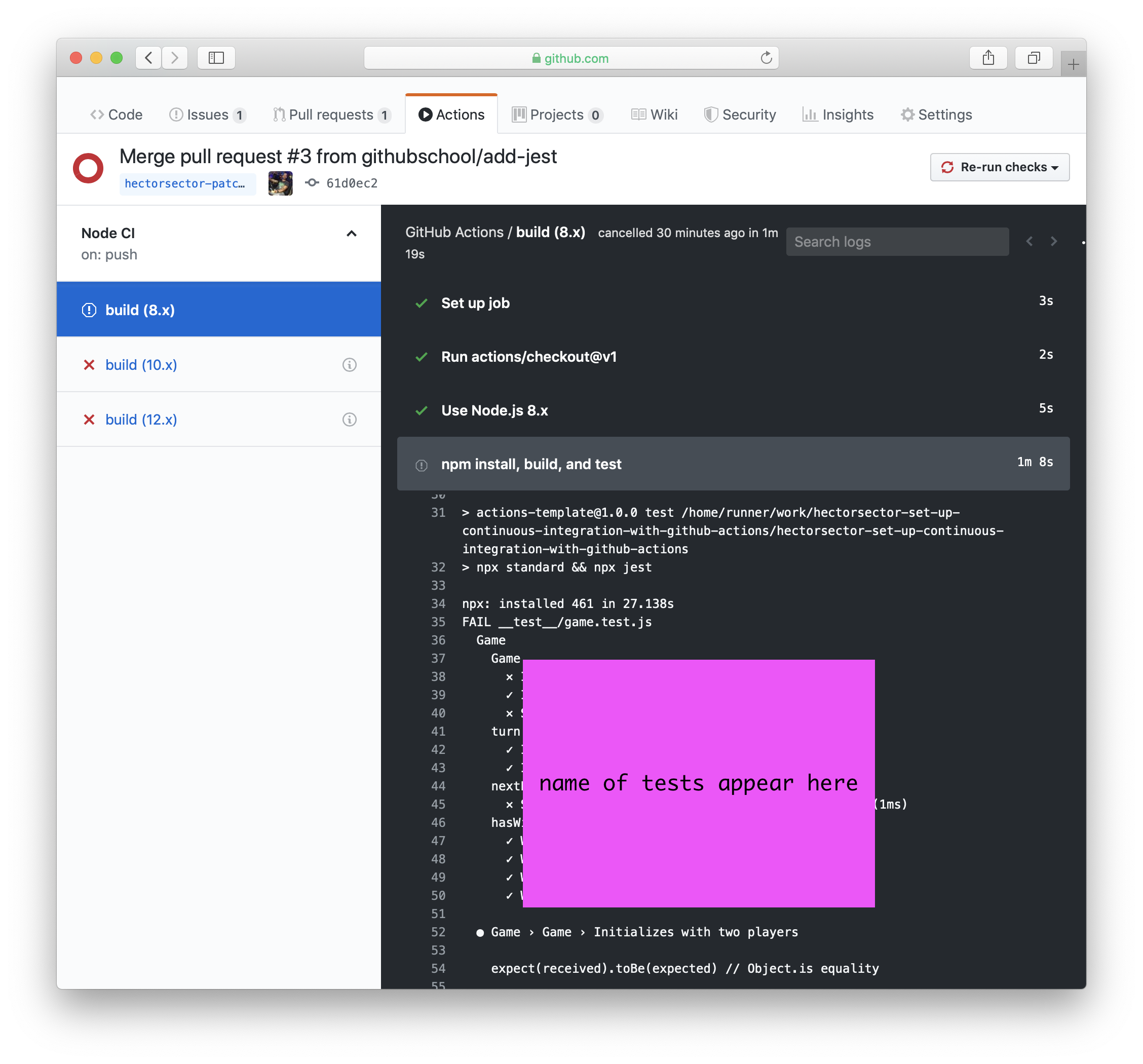
测试完成后,你会看到一个红色叉号 ❌(代表失败)或 ✔️(代表通过)。这时,你可以打开构建日志,查看每个步骤的执行结果。
能从日志中看出是哪个测试没通过吗? 进入一个失败的构建,向下滚动日志,找到列出所有单元测试的部分。带有 “x” 的那一项就是出错的测试。
如果没有出现检查结果,或者检查卡在“运行中”状态,可以尝试以下方法让它重新触发:
- 刷新页面,有时工作流已运行完,但页面尚未更新。
- 在当前分支上再提交一次,因为工作流是通过
push事件触发的。 - 打开 GitHub 上的工作流文件,确认没有红色波浪线提示语法错误。
⌨️ 实操环节:修复测试问题
- 修改
ci分支中的内容,为了让测试能够通过。你需要查看日志来找出失败的原因。 - 提交更改(Commit changes)。
- 等待大约 20 秒,然后刷新此页面(当前教程页面)。GitHub Actions 会自动检测并跳转到下一步。
Step 3: 上传测试报告
工作流已经运行完成啦! 🎉
那如果我们想在另一个任务(job)中使用上一个任务的输出结果,该怎么办呢? 可以借助 GitHub Actions 内置的 artifact 存储功能,把某个任务生成的文件保存下来,供同一个工作流中的其他任务使用。
要上传这些文件(称为“构件”或 artifact),我们可以使用 GitHub 官方提供的 actions/upload-artifact 这个 Action。
⌨️ 实操环节: 上传测试报告
打开并编辑你的工作流文件。
在
build任务中的Run markdown lint步骤里,修改命令,使用vfile-reporter-json把检测结果输出为remark-lint-report.json。在
build任务中添加一个新步骤,使用upload-artifact动作,把生成的remark-lint-report.json文件上传到 artifact 存储中。修改后的
build任务应如下所示:build: runs-on: ubuntu-latest steps: - uses: actions/checkout@v4 - name: Run markdown lint run: | npm install remark-cli remark-preset-lint-consistent vfile-reporter-json npx remark . --use remark-preset-lint-consistent --report vfile-reporter-json 2> remark-lint-report.json - uses: actions/upload-artifact@v4 with: name: remark-lint-report path: remark-lint-report.json提交(Commit)修改到当前分支。
等待大约 20 秒,然后刷新本教程页面。GitHub Actions 会自动检测更新并进入下一步。
就像 upload-artifact 负责上传文件一样,你也可以使用 actions/download-artifact 在后续任务中下载这些文件。
不过,为了让课程流程更简洁,这里我们暂时不演示下载步骤。
Step 4: 添加分支保护规则
太棒了! 你已经成功上传了测试报告! 🥳
现在看看拉取请求的合并区域,你会发现:即使没有经过代码审查(review),这个分支仍然可以被合并。
为了避免这种情况,我们可以启用“分支保护”(Protected Branches)。 分支保护能防止协作者直接对关键分支进行不可逆的修改,还可以开启一系列额外的限制,比如:
- 必须通过状态检查(Status Checks)才能合并
- 必须经过代码审查(Review)
- 禁止强制推送(Force Push)等
通过这些设置,可以更好地保护 main 分支的稳定性和代码质量。
⌨️ 实操环节: 添加分支保护
- 打开仓库的 Branches(分支) 设置页面。你可以在仓库顶部最右侧点击 Settings(设置) 标签,然后在左侧菜单中点击 Branches。
- 在 “Branch protection rules” 区域下,点击 Add classic branch protection rule(添加经典分支保护规则)。
- 在 Branch name pattern(分支名称模式) 中输入
main。 - 勾选 Require a pull request before merging(合并前需要拉取请求)。
- 取消勾选 Require approvals(需要审批)。
- 勾选 Require status checks to pass before merging(合并前必须通过状态检查)。
- 在出现的灰色区域中,勾选所有你希望强制通过的构建与测试任务。
- 点击 Create(创建) 保存规则。
- 一旦启用了分支保护,GitHub Actions 将不能再直接向
main分支推送代码。等待大约 20 秒后,切换到ci分支。GitHub Actions 会自动检测到更改,并在ci分支中进入下一步。
Step 5: 合并你的拉取请求
离完成只差最后一步啦! ❤️
现在,你可以合并 你的PR!
⌨️ 实操环节
- 进入 Pull requests tab页。
- 点击 Merge pull request(合并拉取请求) 按钮。
- 启用分支保护后,GitHub Actions 将无法直接向
main分支推送代码。 请确保你当前是在ci分支上执行合并操作。 - 等待大约 20 秒,然后刷新此页面。GitHub Actions 会自动检测到更新并进入下一步。
完成
🎉恭喜你已经完成了本课程!
)
以下是课程回顾:
- 我们创建了一个 Actions 工作流,用于检查(lint)Markdown 文件。
- 你发现了文件中的问题,并在它进入
main分支之前修复了它。 - 你学习了如何使用构建产物(build artifacts)来保存测试报告。
- 你启用了分支保护,确保在合并前工作流必须通过。
接下来可以做什么?
- 从这里获得更多灵感:awesome actions。
- 欢迎在讨论区分享你对课程的想法。
- 参加其他 GitHub Skills 课程。
- 阅读 GitHub 入门文档。
- 想找开源项目参与?来看看 GitHub Explore。