GitHub 快速入门
我们将在不到一小时的时间内学习如何使用GitHub
这是一个交互式课程,需要在 GitHub 上实际操作来完成学习。本页面为静态预览,仅方便您一次性阅读所有步骤内容。
前往 GitHub 开始学习 →课程概览
English | 中文
本课程翻译自 Github Skills,全部课程请点击 这里查看
GitHub 快速入门
我们将在不到一小时的时间内学习如何使用GitHub
Welcome
欢迎来到 GitHub!来自全球的开发者正在使用 GitHub 构建一些世界上最先进的技术。 无论您是可视化数据还是开发新游戏,GitHub 上都有一个完整的社区和一套工具可以帮助您做得更好。 本课程将指导您在不到一个小时的时间内熟悉 GitHub 的使用。
- 目标人群: 初级开发者,GitHub 新用户和学生。
- 学习内容: 我们将认识什么是 “仓库(repositories)","分支"(branches),"提交"(commits),以及"拉取请求"(pull requests)
- 您将完成:我们将创建一个简短的 Markdown 文件,您可以将其用作您的GitHub个人主页 README
- 先决条件:注册一个GitHub账号
- 学习时长:不到一个小时
本课程中,您将:
- 创建一个分支
- 提交一个文件
- 打开一个拉取请求
- 合并您的拉取请求
如何开始本课程
点击下方的 COPY EXERCISE 按钮,将练习代码复制到你的账号下。 仓库创建完毕后,请给你亲爱的Mona(GitHub吉祥物)约20秒时间来你准备第一节课内容,然后刷新页面即可。

遇到问题? 🤷
在复制仓库时,我们建议使用以下设置:
- 仓库名称、描述这些字段系统已经帮我们自动填充好了,您可以按需修改。
- 建议选择公开仓库,因为私有仓库有GitHub Actions 分钟数限制
如果等待20秒后,页面没有变化, 请检测 Actions tab。
- 查看是否有作业(job)正在运行,有时可能需要更长时间。
- 如果页面显示作业失败,请提交 issue。太好了,你发现了一个 Bug!🐛
© 2025 GitHub • Code of Conduct • MIT License
课程步骤

Step 1: 新建分支
欢迎来到 "GitHub 入门课程"! 👋
什么是GitHub: GitHub 是一个使用 Git 进行版本控制和协作的代码托管平台,是一个分享和贡献开源软件的流行平台。
📺 可以看看这段 Youtube 介绍视频:什么是 GitHub?
什么是仓库(Repository)?:仓库 是 GitHub 最核心的元素。一个仓库就像一个项目文件夹,里面包含所有项目文件(包括文档),并存储每个文件的修改历史记录。 仓库可以有多个协作者,仓库可以是公开的,也可以设置为私有的。欲了解更多信息,请查看 GitHub 文档中的"关于仓库"。
什么是分支(Branch)?: 分支 是您仓库的并行版本。每个仓库在创建时都有一个默认主分支,通常叫 main,它代表项目的主线版本。
创建新的分支可以让你从 main 复制一份独立的副本,方便修改、测试或开发新功能,而不会影响主项目。 许多人会为特定功能开独立分支,这样可以在不干扰他人的情况下进行开发。
使用分支的好处是,你的修改和主分支是隔离的 —— 换句话说,每个人的工作都能保持安全。 更多介绍请看文档:关于分支。
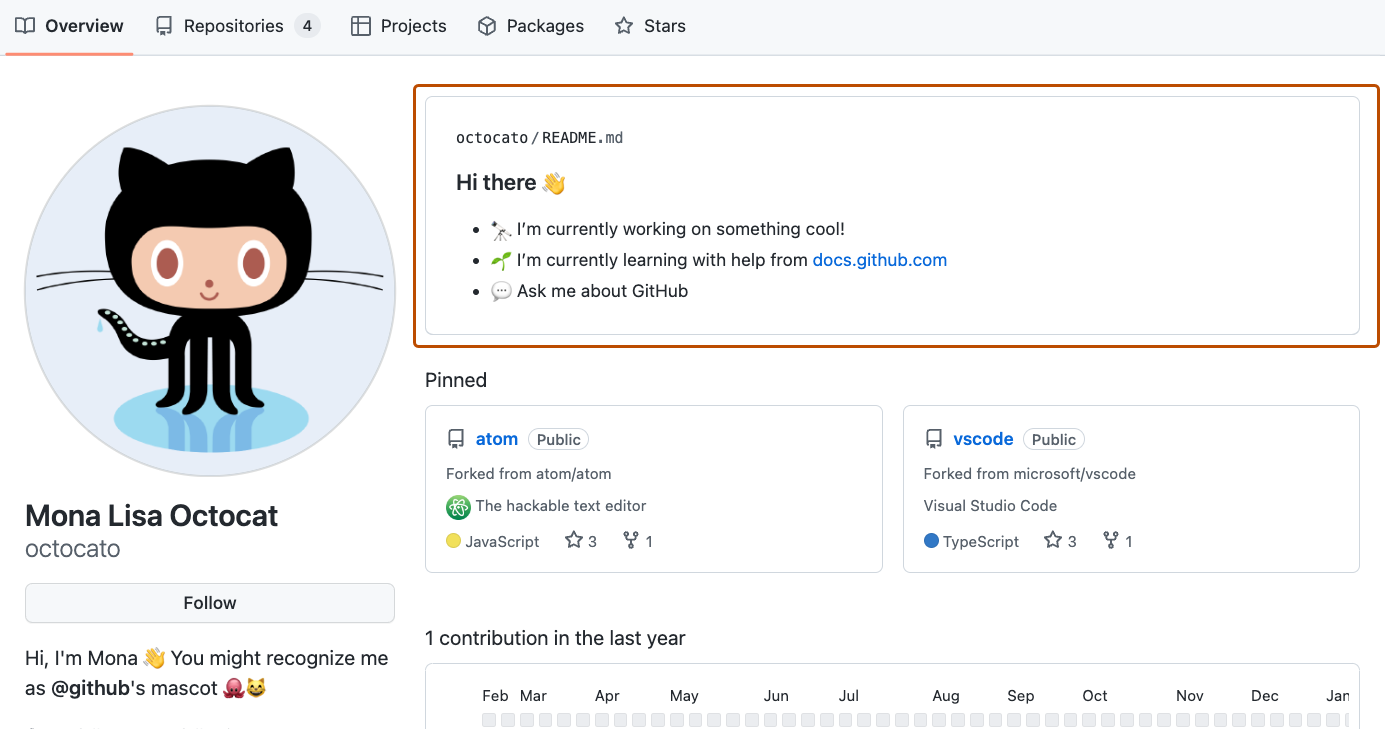
什么是 Profile README?: Profile README 是 GitHub 个人主页上的自我介绍部分。你可以在这里展示自己的信息、项目或兴趣。 GitHub 会把它显示在你个人主页的顶部。更多内容可参考 "管理个人资料自述文件".
⌨️ 实操环节:创建你的第一个分支
打开一个新的浏览器标签页,进入你刚创建的仓库。保持这个页面不关,边看步骤边操作。
在仓库顶部导航栏中,点击 < > Code 选项。

点击 main 分支的下拉菜单。
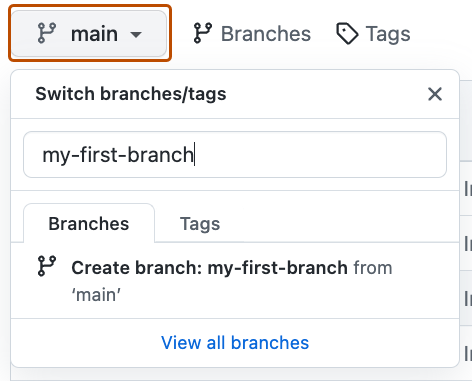
在输入框中输入新分支名
my-first-branch。注意:必须使用这个名字,才能触发课程后续流程。点击 Create branch: my-first-branch 按钮来创建分支。
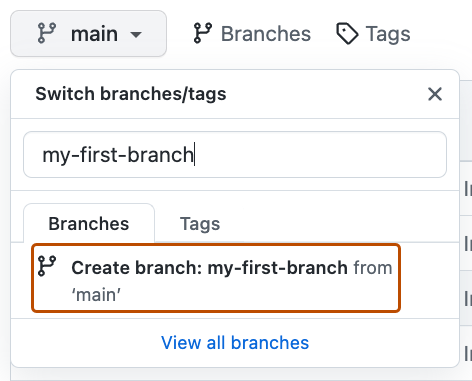
分支推送到 GitHub 后,Mona 会自动开始检查你的任务。稍等片刻,她会在评论中回复进度与下一步任务。
遇到问题? 🤷
如果你没有收到反馈,可以检查一下这些
- 确保你创建的分支名称完全是
my-first-branch,不要加任何前缀或后缀
Step 2: 提交文件(Commit a file)
你已经成功创建了一个分支! 🎉
创建分支的好处是,你可以在不影响 main 主分支的情况下修改项目。 现在有了属于你的分支,接下来我们要创建一个新文件,并完成你的第一个提交(commit)!
什么是提交(commit)?: 提交 是指对项目中的文件或文件夹的一组修改。提交存在于某个分支中。更多信息,请参阅文档 "关于提交"。
⌨️ 实操环节:完成你的第一个提交
下面会带你在 GitHub 上完成一次文件修改提交。
“提交(commit)” 可以是对项目所做的任何修改,比如修改文件内容、新增文件、删除文件或重命名。 本练习中,我们要先在你的分支上添加一个新文件,并将它提交到仓库中。
[!NOTE]
.md是 Markdown 文件的扩展名。Markdown 是一种轻量级标记语言,用来格式化文字。其语法格式可以阅读我们的文档 "基本撰写和格式语法" 或学习课程 "使用 Markdown 进行沟通"。
在仓库导航栏中, 进入 < > Code 页面,确认你当前所在的分支是
my-first-branch。点击 Add file 下拉菜单,选择 Create new file 。
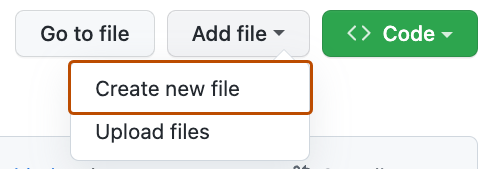
在 Name your file... 输入框中填写文件名:
PROFILE.md.在 Enter file contents here 编辑框中输入以下内容
Welcome to my GitHub profile!
在页面右上方,点击 Commit changes...。 在弹出的提交界面中,你可以填写一条简短的信息来说明这次提交的内容。 虽然 GitHub 会自动生成一条默认信息,但这次我们自己写一条,输入:
Add PROFILE.md。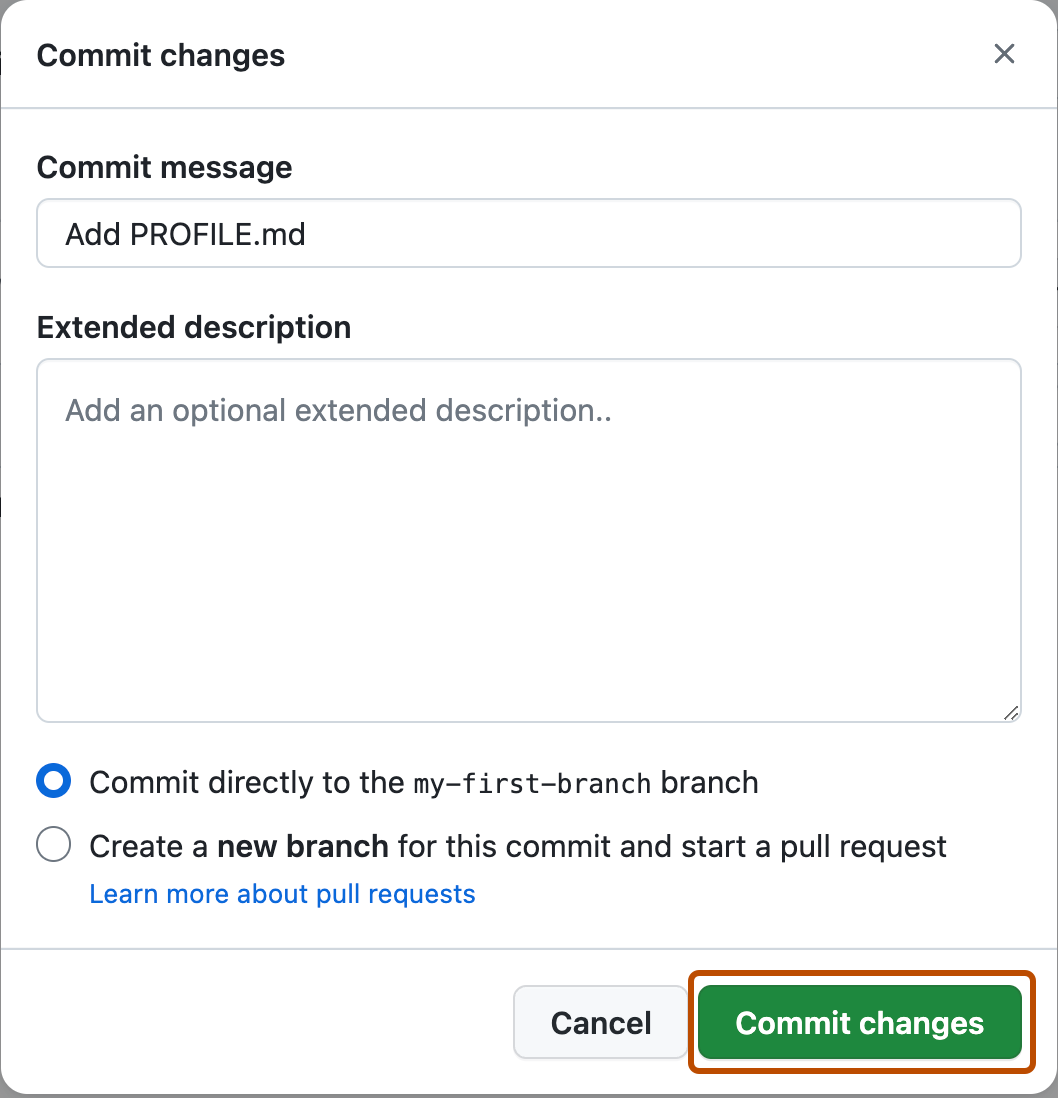
本节我们暂时不用关心其他选项,直接点击 Commit changes。
现在你已经完成了文件的修改,Mona 会自动开始检查你的任务。稍等片刻,她会在评论中回复进度与下一步任务。
遇到问题? 🤷
若未收到反馈,请检查以下事项:
- 确保你当前所在的分支是
my-first-branch。 - 确认
PROFILE.md文件已经创建,并且位于项目的根目录下。
Step 3: 发起 Pull Request(合并请求)
你已经完成提交,干得漂亮! ✨
现在,你已经修改了项目并完成了一次提交,是时候把这些更改分享给别人了 —— 通过 Pull Request(简称 PR)。
什么是拉取请求(pull request): pull request 是团队协作的核心方式。它展示了你在分支上所做的更改,让其他人可以查看、讨论、提出修改建议,或直接接受你的更改。
简单来说,它会把你当前分支上的内容,与主分支 main 进行对比,并提议把这些改动合并进去。更多关于拉取请求,请查看文档"关于 pull requests"。
⌨️ 实操环节: 创建 Pull Request
您可能已经注意到,提交完成后 GitHub 会在页面上方提示 “你刚刚推送了新提交”,并显示一个按钮 Compare & pull request。
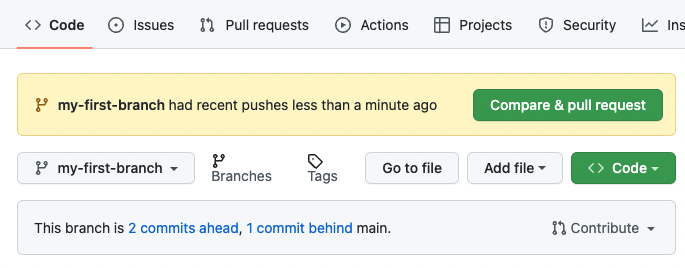
如果点击这个按钮,GitHub 会自动为你创建一个 Pull Request,跳过后续的大部分步骤(直接看第 6 步)。 如果你想手动创建,请按下面步骤操作:
点击仓库顶部菜单栏里的 Pull requests 标签页。
点击 New pull request。
在下拉菜单中选择以下分支。
- base:
main(表示目标分支) - compare:
my-first-branch

- base:
点击 Create pull request。
为你的 Pull Request 添加标题。默认标题是分支名,这里可以改成
Add my first file.下面输入框中输入描述性的话,说明你做了那些修改
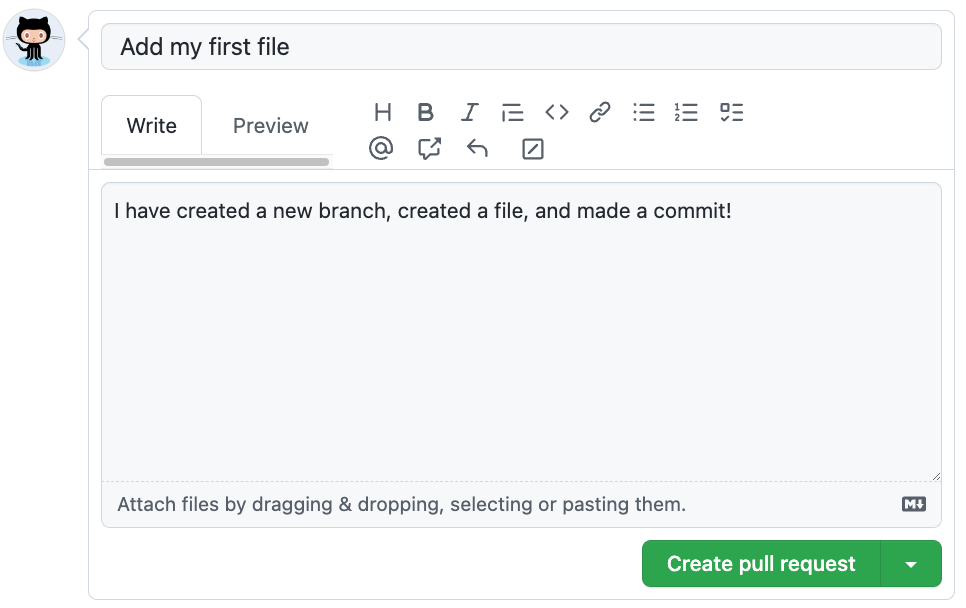
点击 Create pull request。然后页面会自动跳转到你新建的拉取请求
现在你已经创建了一个用于协作的 Pull Request,Mona 会自动开始检查你的任务。稍等片刻,她会在评论中回复进度与下一步任务。
遇到问题了吗?🤷
若未收到反馈,请检查以下事项:
- 确保你的 Pull Request 标题是正确的。
- 确保你的 Pull Request 已经填写了描述内容。
Step 4: 合并 Pull Request
你已经创建了 Pull Request,做得很好! 😎
Pull Request 的意义在于让他人有机会在代码合并到主分支之前,先审查并提出意见。 当所有讨论完成并确认无误后,就可以将这个分支的修改正式合并进主分支。 You successfully created a pull request. Now it's time to merge it!
什么是合并(merge)?: 合并(merge)_ 的过程,就是把你分支上的改动整合进 main 分支。 一旦合并完成,你的修改就会成为主分支的一部分。更多详细说明可参阅 "Merging a pull request"。
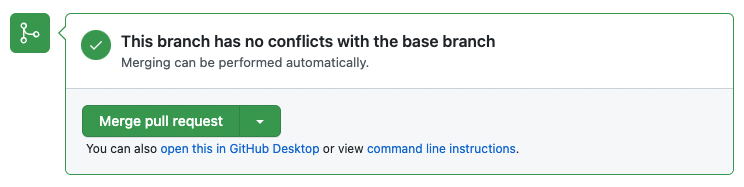
⌨️ 实操环节: Merge the pull request
点击 Merge pull request
注意: 可能会看到新的 Pull Request 上正在运行一些 workflows(工作流),这会导致 “Merge” 按钮暂时无法点击。稍等片刻,等这些流程执行完毕后,Merge 按钮就会重新可用。
点击 Confirm merge,确认合并
提示:你有没有发现这个对话框看起来和前面的 “添加文件”很像?其实合并(merge)本质上也是一种提交(commit)!
当分支成功合并到
main后,这个分支就没用了,你可以点击 Delete branch 将其删除。
现在你的工作已经被合并了,Mona 会进行确认并给出一些最终的审查内容。做得不错!🎉
遇到问题?? 🤷
若未收到反馈,请检查以下事项:
- 确保你已经完成前面的课程。如果还没有通过,这一步的合并按钮会是灰色不可点击状态。
课程回顾
恭喜你顺利完成本课程,正式踏入开发者的世界!
来回顾一下你完成的内容:
- 了解了 GitHub 的基本概念:仓库(repository)、分支(branch)、提交(commit)以及拉取请求(pull request)。
- 亲手创建了一个分支、一次提交和一个拉取请求。
- 成功合并了你的第一个拉取请求。
- 你已经完成了第一次开源贡献! 🎉
接下来可以做什么?
如果你想让自己的 GitHub 主页更有个性,可以创建一个 个人主页 README。下面是简要步骤(或参考官方文档 管理个人主页 README):
- 新建一个 公开仓库,仓库名要与你的 GitHub 用户名完全一致。
- 在仓库根目录下新建一个文件:
README.md。 - 编辑这个文件的内容,用来展示你的简介、项目或兴趣。
- 如果你在新分支中创建了这个文件,记得提交一个拉取请求并合并。
- 最后,欢迎你在 课程讨论区 分享一下你的学习体验!
想继续深入了解?可以试试这些资源:
- 你是学生?看看 GitHub 学生开发者工具包。
- 继续学习其他 GitHub 技能课程。
- 阅读 GitHub 新手指南。
- 想参与更多项目?去 GitHub Explore 发现有趣的开源项目吧。