Hello GitHub Actions
学习如何创建并运行一个 GitHub Actions 工作流(Workflow)。
这是一个交互式课程,需要在 GitHub 上实际操作来完成学习。本页面为静态预览,仅方便您一次性阅读所有步骤内容。
前往 GitHub 开始学习 →课程概览
English | 中文
本课程翻译自 Github Skills,全部课程请点击 这里查看
Hello GitHub Actions
学习如何创建并运行一个 GitHub Actions 工作流(Workflow)。
Welcome
自动化是简化工作流程(Workflow)的关键,而 GitHub Actions 是增强工作流的最佳方式。它能帮助我们自动化部署和测试,内容审查,消息通知,定时任务,开发环境安装(如Node.js、Java、Python等)
- 目标人群: 开发者、DevOps 工程师、学生、管理者、团队、GitHub 用户。
- 学习内容: 如何创建流程配置文件、触发工作流、查看运行日志。
- 您将完成:编写一个 Actions 工作流,用来检查 Markdown 文件中的 emoji 简写是否正确。
- 先决条件:本课程涉及 issue 和 pull request,以及编辑文件操作。建议先完成 GitHub 入门课程。
- 学习时长:不到两小时
在这门课程中,你会完成以下内容:
- 创建一个工作流(Workflow)
- 添加一个作业(Job)
- 添加一个运行步骤
- 合并你的 pull request
- 查看工作流的效果
如何开始课程

- 右键点击上方 Start course 按钮,选择在新标签页中打开链接。
- 在新页面中根据系统提示新建一个仓库。
- 仓库名称、描述这些字段系统已经帮我们自动填充好了,您可以按需修改。
- 建议使用选择公开仓库,因为私有仓库有GitHub Actions 分钟数限制。
- 最后点击 Create repository 按钮
- 仓库创建完毕后,等待大约 20 秒(等待Action执行),然后刷新页面。注意是刷新您仓库的页面,不是本课程的页面。如果页面没有变化,请继续等待。然后按照 README 中的步骤一步步进行。
课程步骤

Step 1: 创建工作流(Workflow)文件
欢迎来到 “Hello GitHub Actions”课程! 👋
什么是 GitHub Actions?: GitHub Actions 是一种高度灵活的自动化方式,覆盖软件开发的方方面面。包括自动化测试、CI/CD持续部署、自动化代码审查、管理问题和拉取请求,等等。 最棒的是,这些工作流配置以代码的形式保存在您的git仓库中,可以很方便的在团队之间共享和重用。
- 功能介绍页面:GitHub Actions
- 用户文档:GitHub Actions
什么是 工作流(workflow)?: 工作流是一可配置的自动化过程,可以运行一个或多个 job(任务)。它们写在仓库中 .github/workflows 目录下的特定文件里,并根据设定的事件触发。本练习中,我们会使用 pull_request 事件。
- 想了解更多关于 workflow、job 和事件的内容,请看 “Understanding GitHub Actions”
- 如果你想先看看
pull_request事件的详细信息,请参考 “pull_request”
为了帮你起步,系统已经在你的仓库里运行了一个 Actions 工作流,并为你创建了一个用于操作的分支,名为 welcome-workflow。
⌨️ 实操环节:创建一个工作流文件
打开一个新的浏览器标签页,方便一边操作一边阅读本教程。
先创建一个 Pull Request,这个 PR 将包含你在本阶段中所有的修改。操作如下:
- 点击 Pull Requests tab
- 点击 New pull request
- 将
base设为main,compare设为welcome-workflow - 点击 Create pull request,再点击一次确认创建
回到 Code 页面。
在分支下拉菜单中,切换到 welcome-workflow 分支。
进入
.github/workflows/目录,点击 Add file → Create new file。在 “Name your file” 输入框中填写:
welcome.yml将以下内容添加到
welcome.yml文件中:name: Post welcome comment on: pull_request: types: [opened] permissions: pull-requests: write点击 Commit changes 进行提交。
输入提交信息,选择 Commit directly to the welcome-workflow branch,然后点击 Commit changes。
等待大约20秒,然后刷新当前课程页面。GitHub Actions 会自动检测并进入下一步。
Step 2: 为你的工作流添加一个 job
干得漂亮! 🎉 你已经创建了一个 Workflow 文件!
我们先来看看 welcome-workflow 分支里 welcome.yml 文件中的内容分别代表什么:
name: Post welcome comment声明工作流名字。它会显示在仓库的 Actions 页面中。on: pull_request: types: [opened]定义触发条件。表示只要有人在这个仓库里新建一个 pull request,这个工作流程就会被触发。permissions用来设置该工作流在仓库里的操作权限。pull-requests: write授予此工作流 pull request 的写权限,这用于之后自动发表评论。
接下来我们需要告诉该流程要运行哪些 job。
什么是 job?: job 可以翻译为 "任务"或“作业”。一个 job 可以理解为在同一台 runner(服务器)上执行的一组步骤。
- 一个工作流可以包含多个 job(任务)
- 每个 job 又由若干个按顺序执行的步骤(step)组成
- 步骤之间是互相关联的 你稍后会继续往这个 workflow 里添加步骤。想深入了解 job,可以参考文档 “Jobs”。
这一节里,我们会添加一个名为 build 的 job,并指定它运行在 ubuntu-latest 这个 runner 上 —— 这是速度最快、成本最低的选项。如果你想知道为什么选它,可以看看这篇文章中对 runs-on: ubuntu-latest 的解释:“Understanding the workflow file”。
⌨️ 实操环节: 为你的流程添加一个 job
确认自己处于
welcome-workflow分支,然后打开.github/workflows/welcome.yml文件。修改文件内容为以下内容:
name: Post welcome comment on: pull_request: types: [opened] permissions: pull-requests: write jobs: build: name: Post welcome comment runs-on: ubuntu-latest在编辑器右上角点击 Commit changes。
输入提交信息,并直接提交到
welcome-workflow分支。等待大约20秒,然后刷新当前课程页面。GitHub Actions 会自动检测并进入下一步。
Step 3: 为工作流添加一个 step
你已经成功添加了一个 job,干得很棒!💃
接下来我们继续完善它, 在 job 中加入一个 step。
什么是 step(步骤)?** 在 workflow 中,一个 job 由多个 step 组成。step 会从上到下按顺序执行**,并且每一步必须成功,下一步才会继续运行。
每个 step 要么运行一段 shell 脚本,要么调用一个可复用的 action(小写的 “action” 指的是一段可复用的代码逻辑)。关于自定义 actions,可以参考文档 “Finding and customizing actions”,但这一步我们不需要 action,而是直接用 shell 脚本。
我们现在要更新 workflow,让它自动在新的 pull request 下发表评论。这里会用到:
- Bash 脚本
- GitHub CLI
⌨️ 实操环节: 添加一个 step 到工作流中
仍在
welcome-workflow分支下,打开你的welcome.yml文件。将文件内容更新为以下内容:
name: Post welcome comment on: pull_request: types: [opened] permissions: pull-requests: write jobs: build: name: Post welcome comment runs-on: ubuntu-latest steps: - run: gh pr comment $PR_URL --body "Welcome to the repository!" env: GITHUB_TOKEN: ${{ secrets.GITHUB_TOKEN }} PR_URL: ${{ github.event.pull_request.html_url }}说明: 我们添加的这个步骤使用 GitHub CLI (
gh) 在 pull request 创建时发布一条评论。GITHUB_TOKEN:通过secrets.GITHUB_TOKEN提供,用来授权 CLI 发表评论。这是 GitHub 在运行 workflow 时自动生成的token。详情可参考 “Automatic token authentication”。PR_URL:通过${{ github.event.pull_request.html_url }}获取当前 pull request 的地址,供脚本使用。
在右上角点击 Commit changes。
输入提交信息并将修改直接提交到当前分支。
等待大约20秒,然后刷新当前课程页面。GitHub Actions 会自动检测并进入下一步。
Step 4: 合并你的 Workflow 文件
现在你已经能够编写并运行一个 Actions 工作流了!✨
接下来要把它合并进 main 分支,让它真正生效。
⌨️ 实操环节:合并你的 workflow 文件
- 打开你的仓库,点击 Pull requests 标签页。
- 找到你在第一步创建的那个 pull request,并点击进入。
- 点击 Merge pull request,然后再点击 Confirm merge 确认合并。
- (可选)点击 Delete branch 删除
welcome-workflow分支。 - 等待大约20秒,然后刷新当前课程页面。GitHub Actions 会自动检测并进入下一步。
Step 5: 触发工作流
现在你的仓库里已经有一个可以正常运行的工作流程了! 😄
接下来,我们来运行它,看看效果。
这个工作流程里的 shell 脚本会在每当有人新建一个 pull request 时自动执行。
如何查看工作流程是否触发? 当 pull request 被创建后,GitHub 会自动运行对应的 workflow。在 PR 页面中,你可以看到它的执行状态。如果看到 All checks have passed,说明运行成功。
你也可以打开仓库里的 Actions 标签页,查看所有运行中的或已完成的 workflow。在那里还能点开某次运行,查看详情和日志。
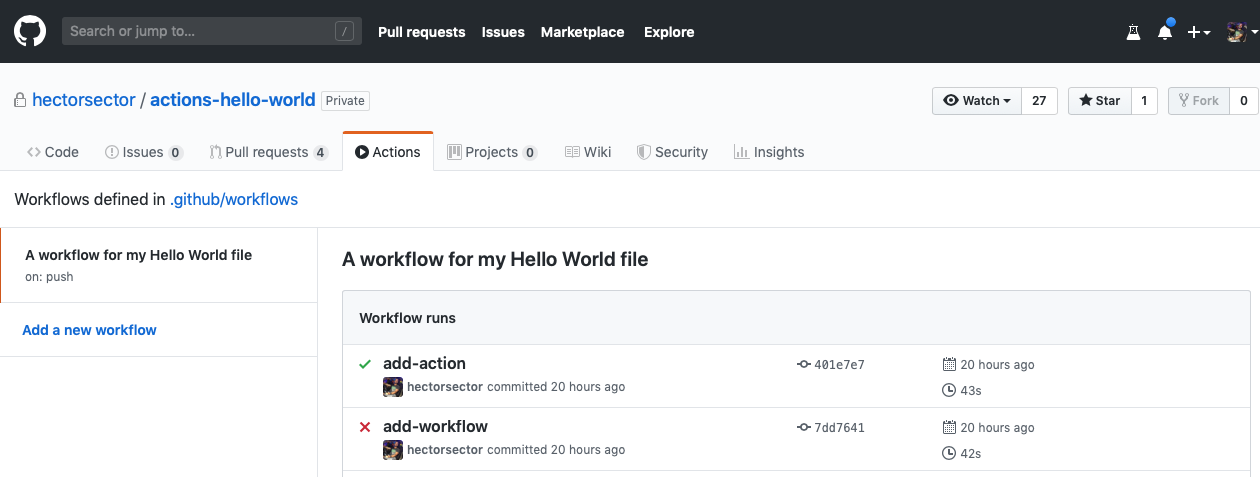
⌨️ 实操环节: 触发工作流
- 创建一个名为
test-workflow的新分支。 - 修改任意文件,比如在 README.md 里加一个 emoji,然后直接提交到这个新分支。
- 打开 Pull requests 标签页,创建一个从
test-workflow合并到main的 pull request。 - 查看 PR 页面中的检查(checks)区域,观察 workflow 的运行。
- 注意工作流自动在该 pull request 下添加的评论。
- 等待大约20秒,然后刷新当前课程页面。GitHub Actions 会自动检测并进入下一步。
完成
恭喜, 你已经完成了整个课程!

来回顾一下你在这个仓库里完成的所有成果:
- 你创建了你的第一个 GitHub Actions workflow文件
- 你知道了 workflow 文件应该放在哪里
- 你为工作流定义了触发事件(event)、任务(job)和步骤(step)
- 你已经具备了用自动化实现各种想法的能力!
接下来可以做什么?
- 想系统进阶?阅读:Learn GitHub Actions
- 想直接用别人写好的 actions?看看这个仓库:awesome-actions
- 想反馈课程体验?欢迎到讨论区留言:Discussion Board
- 想继续学习相关课程?去这里挑一个:更多 GitHub Actions 课程
- 想了解 GitHub 的更多功能?阅读:Get started
- 想找项目参与?去逛逛:GitHub Explore