GitHub Copilot 入门指南
你将在不到一小时内学会使用 GitHub Copilot。
这是一个交互式课程,需要在 GitHub 上实际操作来完成学习。本页面为静态预览,仅方便您一次性阅读所有步骤内容。
前往 GitHub 开始学习 →课程概览
English | 中文
本课程翻译自 Github Skills,全部课程请点击 这里查看
GitHub Copilot 入门指南
你将在不到一小时内学会使用 GitHub Copilot。
Welcome
- 目标人群: 任何希望通过 AI 提升开发效率的开发者,无论你是菜鸟还是老手。
- 学习内容: 了解 Copilot 的多种使用场景,包括解释代码、问题定位和任务开发。
- 您将完成: 我们将通过完善一个校外活动网站,演示如何使用 Copilot 修复bug以及新增功能。
- 先决条件:
- 熟悉 GitHub,新手建议先学习GitHub 入门课程
- 熟悉 VS Code
- 掌握基本编码知识
- 课程时长: 不到一个小时。
在本练习中,你将:
- 使用 Codespace(云端托管的开发环境)在浏览器中运行 VS Code。
- 使用 GitHub Copilot 辅助开发,并尝试不同的AI交互模式。
- 使用 Copilot 对你的 Pull Request 进行总结和审查。
如何开始本课程
点击下方的 COPY EXERCISE 按钮,将练习代码复制到你的账号下。 仓库创建完毕后,请给你亲爱的Mona(GitHub吉祥物)约20秒时间来你准备第一节课内容,然后刷新页面即可。

遇到问题? 🤷
在复制仓库时,我们建议使用以下设置:
- 仓库名称、描述这些字段系统已经帮我们自动填充好了,您可以按需修改。
- 建议选择公开仓库,因为私有仓库有GitHub Actions 分钟数限制
如果等待20秒后,页面没有变化, 请检测 Actions tab。
- 查看是否有作业(job)正在运行,有时可能需要更长时间。
- 如果页面显示作业失败,请提交 issue。太好了,你发现了一个 Bug!🐛
© 2025 GitHub • Code of Conduct • MIT License
课程步骤

步骤 1: Hello Copilot
欢迎来到 “GitHub Copilot 入门” 课程! :robot:
在本课程中,你将和 GitHub Copilot 一起动手参与一个真实项目 —— 帮助优化 Mergington 高中的学生课外活动报名网站。🎻 ⚽️ ♟️
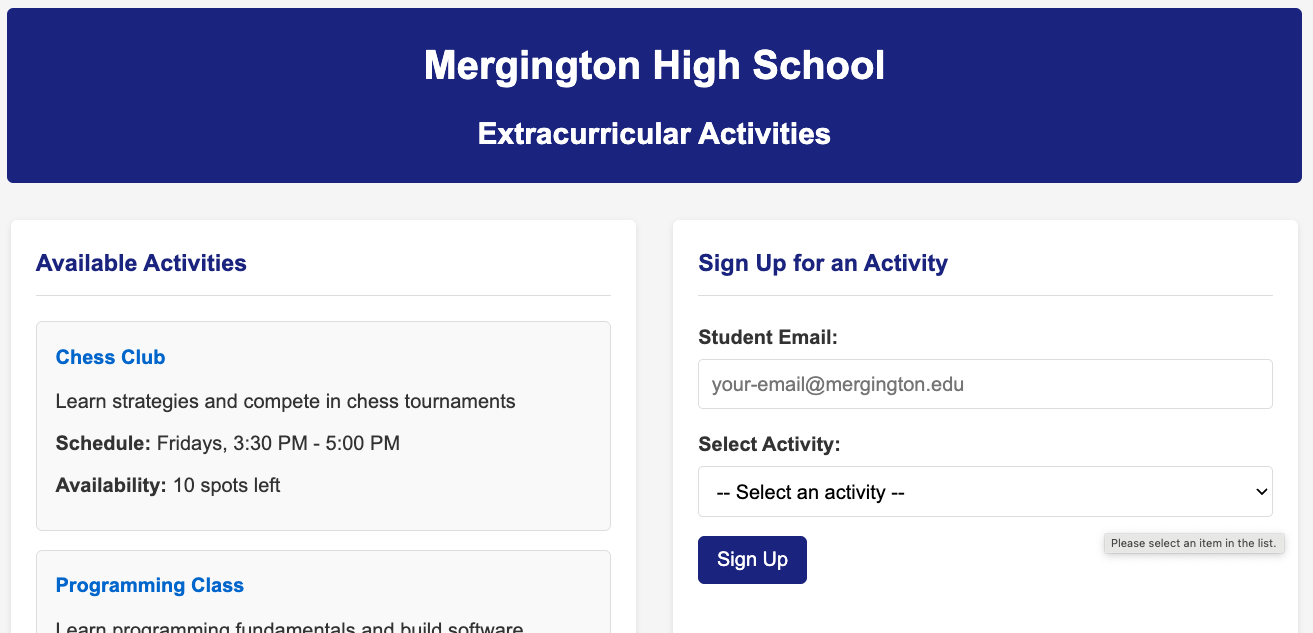
📖 快速了解 GitHub Copilot

GitHub Copilot 是一款 AI 编程助手,可以帮助你更快、更高效地编写代码,让你能把精力集中在问题分析和协作上。
研究证明,GitHub Copilot 能显著提升开发效率,加快软件开发节奏。 如果你感兴趣可查看 GitHub 博客:量化 Copilot 对开发者效率与幸福感的影响。
在 IDE 中使用 Copilot 常见的几种方式:
| 交互模式 | 📝 功能说明 | 🎯 适用场景 |
|---|---|---|
| ⚡ 行内建议(Inline Suggestions) | 在你输入代码时自动弹出补全建议,从一行代码到整段函数都可能帮你生成。 | 快速补全代码、减少重复输入 |
| 💬 行内对话(Inline Chat) | 针对当前文件或选中代码进行提问和交流。 | 理解代码、调试函数、局部优化 |
| 💬 提问模式(Ask Mode) | 用于回答关于代码、项目结构或技术概念的问题。 | 学习原理、理清思路、提问解惑 |
| 🤖 智能体模式(Agent Mode) | 默认推荐模式,可以自动修改代码并持续执行任务直到完成。 | 日常开发任务,从小修改到多文件改动 |
| 🧭 规划模式(Plan Agent) | 先帮你制定方案、再执行代码修改。 | 需要先评估方案再动手的场景 |
在实际使用中,Copilot 不仅可以在 github.com 网站上发挥作用,也可以集成在你常用的开发工具中,比如 VS Code、JetBrains 系列 IDE 和 Xcode 等。
本次课程我们将在基于 VS Code 的云端开发环境 —— GitHub Codespace 中进行。
[!TIP] 想了解更多功能?请参考 GitHub Copilot 功能文档
⌨️ 实操环节: 使用 Copilot 快速了解项目
接下来,我们将启动开发环境,通过 Copilot 帮助理解当前项目概况,并运行项目。
点击下方按钮,在新标签页中打开 Create Codespace 页面,保持默认配置。

确认 Repository 显示的是你自己练习的仓库,而不是原始仓库,然后点击绿色的 Create Codespace 按钮。
- ✅ 你的:
/{{full_repo_name}} - ❌ 原始:
/skills/getting-started-with-github-copilot
- ✅ 你的:
等待 VS Code 在浏览器中加载完成。
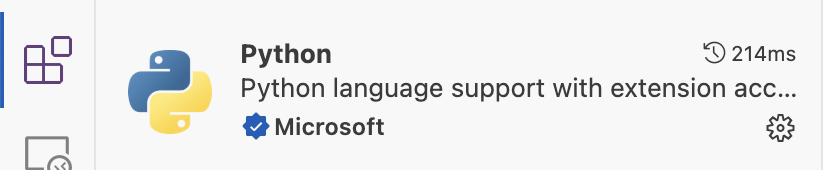
打开左边栏的扩展(Extensions)菜单,确认
GitHub Copilot和Python插件均已安装并启用。
点击 VS Code 顶部的 Toggle Chat 图标,打开 Copilot 聊天侧边栏。
🪧 Note: If this is your first time using GitHub Copilot, you will need to accept the usage terms to continue.
将模式切换为 Ask Mode(提问模式)。
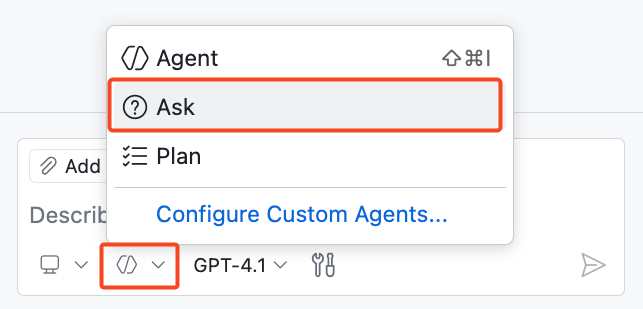
输入以下提示词,让 Copilot 介绍项目
请简单介绍一下这个项目的结构。
我应该如何运行它?
🪧 注意::Copilot 给出的运行步骤仅供参考,本练习环境已经帮你配置好了。
了解完项目后,让我们实际运行一下!点击左侧边栏的 Run and Debug 菜单,然后按下 Start Debugging 图标。
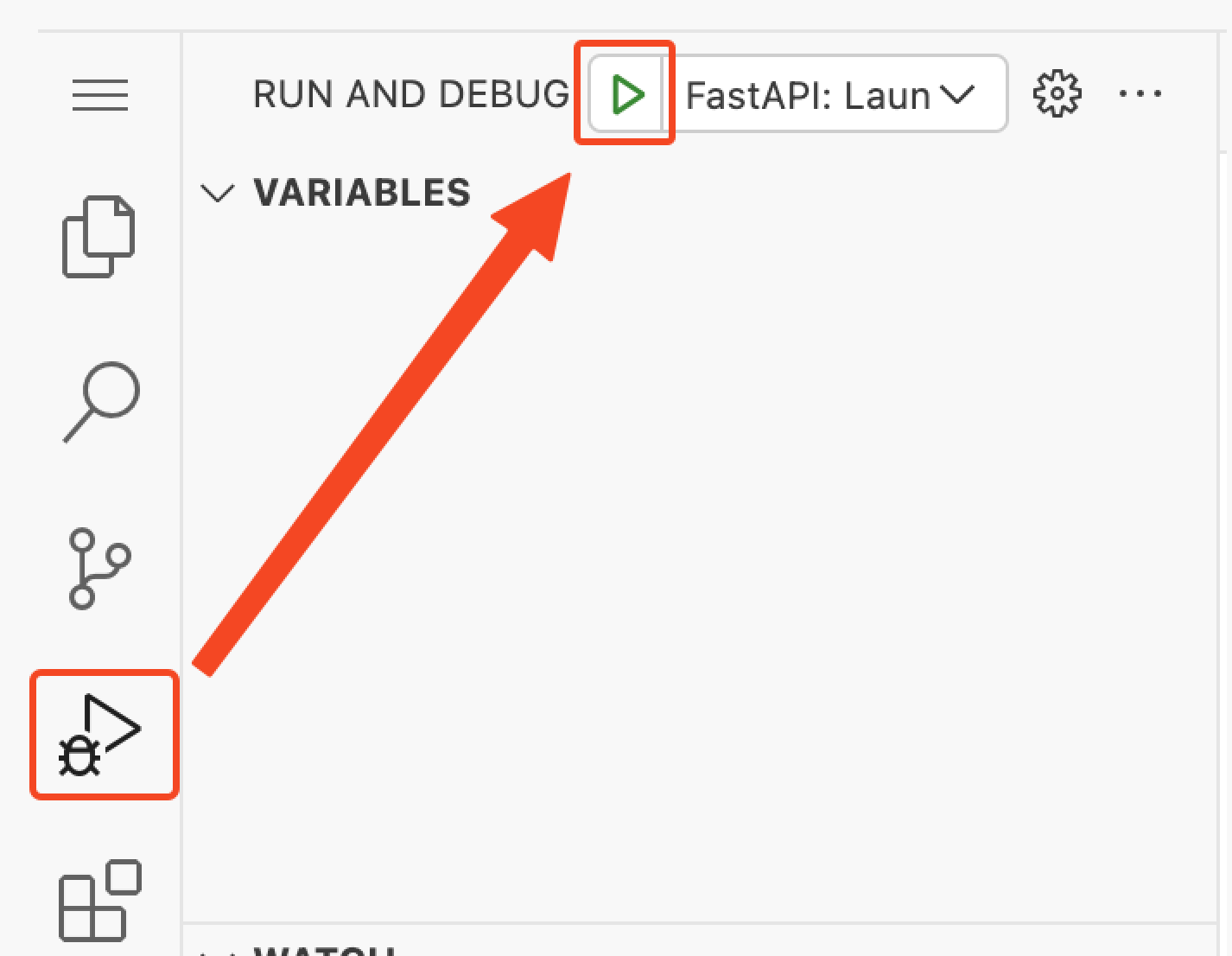
为了在浏览器中查看网页,我们需要找到访问地址和端口。在底部面板中找到 Ports tab页。 找到端口号
8000,将鼠标悬停在其链接上,点击 Open in browser(在浏览器中打开)。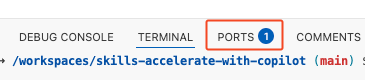

⌨️ 实操环节: 使用 Copilot 执行 git 命令 🙋
网站已成功运行起来了。接下来我们借助 Copilot 来完成一个常见操作:创建并发布一个新分支。
在 VS Code 底部面板中,切换到 Terminal 标签页,然后点击右上角的 “+” 号,打开一个新终端窗口。
在新终端中,按下快捷键
Ctrl + I(Windows)或Cmd + I(Mac),调出 Copilot 的终端内联聊天窗口。假设我们需要新建一个分支并把它推送到到远程仓库,但我们忘记了命令,我们可以这样对Copilot说:
Hey copilot, how can I create and publish a new Git branch called "accelerate-with-copilot"?💡 提示: 如果回答不完全符合你的需求,可以继续补充说明,Copilot 会结合上下文继续回答
然后点击
Run按钮,Copilot 会直接执行命令,无需手动复制粘贴。稍等片刻后查看 VS Code 左下角状态栏,当前分支应显示为
accelerate-with-copilot。若已切换成功,说明你完成了此步骤!分支推送到 GitHub 后,Mona 会自动开始检查你的任务。稍等片刻,她会在评论中回复进度与下一步任务。
遇到问题? 🤷
若未收到反馈,请检查以下事项:
- 确认分支名称是否为
accelerate-with-copilot。 - 确认分支是否成功推送到你的仓库中。
步骤 2: 借助 Copilot 快速完成任务
在上一步中,GitHub Copilot 已经帮助我们快速熟悉了项目,这本身就节省了不少时间。接下来,我们来真正解决一个实际问题!
🐛 糟糕,网站上出现了一个 BUG 🐛
我们发现报名流程有点问题:学生竟然可以重复报名同一个活动!😱 考验 Copilot 的时候到了,看它能否帮助我们找出问题来源并修复。
在开始之前,先简单了解一下 Copilot 的工作方式。🧑🚀
📖 Copilot 是如何工作的
可以把 Copilot 想象成一位“专业但需要引导的同事”。要让它发挥最大价值,你需要给它两样东西:上下文 和 清晰的指令。另外,不同模型就像不同背景的工程师,各有所长。
- 如何提供上下文?: 在 IDE 中,Copilot 会自动参考当前文件、附近代码以及已打开的标签页。如果使用聊天功能,你也可以手动指定文件。
- 选择模型: 本次练习中选哪个模型不是我们关注的焦点,可以自行尝试,体会不同模型的特点与效果。🤖
- 如何写提示词(prompt): 指令要清楚明确,这样 Copilot 才能给出最贴切的结果;当然,你也可以随时补充说明,它能理解上下文继续帮你完善。
[!TIP] 你还可以通过 聊天参与者、聊天变量、斜杠命令 和 MCP 工具 等方式进一步增强 Copilot 的能力。
⌨️ 实操环节: 使用 Copilot 修复 bug 🐛
首先让 Copilot 帮我们分析 Bug 可能出在哪里。打开 Copilot Chat 面板,选择 Ask 模式,然后输入:
#codebase Students are able to register twice for an activity.
Where could this bug be coming from?
根据 Copilot 的提示,我们知道问题出现在
src/app.py文件中的signup_for_activity方法。接下来我们手动配合 Copilot 来修复这个问题。找到并打开
src/app.py文件。💡 提示: 如果 Copilot 在聊天中提及了该文件,可以直接点击打开
滚动到文件底部附近,找到
signup_for_activity方法。找到那条 “Add student” 的注释,在它上方添加注册校验逻辑。
输入下面这行注释后按下回车,稍等片刻,你会看到 Copilot 自动出现代码建议:
# Validate student is not already signed up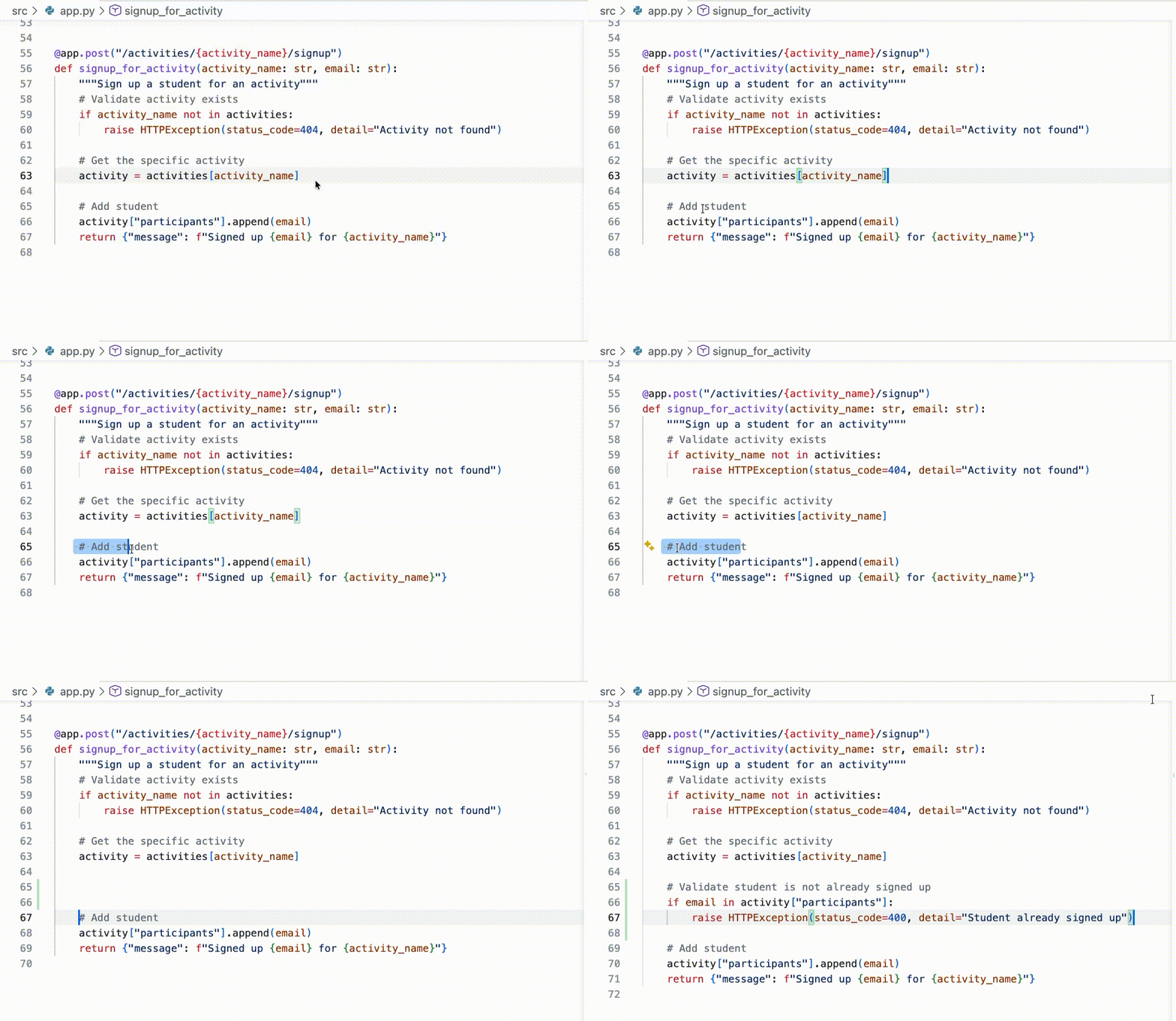
按下
Tab键接受建议,生成代码。
参考示例代码
注意:Copilot 每天都在不断进步,因此生成的结果可能会有所不同。 如果你对当前的建议不太满意,可以参考我们给出的示例结果,用它来继续完成后续步骤。
@app.post("/activities/{activity_name}/signup")
def signup_for_activity(activity_name: str, email: str):
   """Sign up a student for an activity"""
   # Validate activity exists
   if activity_name not in activities:
      raise HTTPException(status_code=404, detail="Activity not found")

   # Get the activity
   activity = activities[activity_name]

   # Validate student is not already signed up
   if email in activity["participants"]:
     raise HTTPException(status_code=400, detail="Student is already signed up")

   # Add student
   activity["participants"].append(email)
   return {"message": f"Signed up {email} for {activity_name}"}
⌨️ 实操环节: 让 Copilot 生成测试数据 📋
开发阶段,经常需要生成用于测试的模拟数据。Copilot 在这方面非常强! 这里我们也顺便体验另一种交互方式:Inline Chat(行内对话)
👉 区别说明:
Copilot Chat:适合跨文件、全局问题 Inline Chat:适合针对当前代码块的快速修改
打开
src/app.py文件,在顶部(大约第 23 行)找到 activities 变量选中整个
activities字典,这样可以为 Copilot 提供更充分的上下文信息。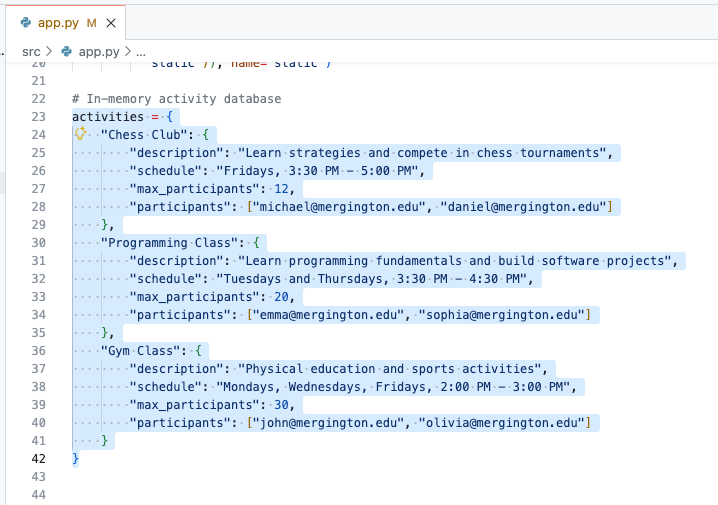
使用快捷键打开行内对话,Windows:Ctrl + I,Mac:Cmd + I
💡 提示: 或者右键选择“Open Inline Chat”
输入提示词,并发送:
Add 2 more sports related activities, 2 more artistic
activities, and 2 more intellectual activities.
Copilot 会直接修改代码,并用高亮标出变更内容,检查无误后点击 Keep 保留修改
示例结果
如果你对当前的建议不太满意,可参考下面的完整样例
# In-memory activity database
activities = {
   "Chess Club": {
      "description": "Learn strategies and compete in chess tournaments",
      "schedule": "Fridays, 3:30 PM - 5:00 PM",
      "max_participants": 12,
      "participants": ["[email protected]", "[email protected]"]
   },
   "Programming Class": {
      "description": "Learn programming fundamentals and build software projects",
      "schedule": "Tuesdays and Thursdays, 3:30 PM - 4:30 PM",
      "max_participants": 20,
      "participants": ["[email protected]", "[email protected]"]
   },
   "Gym Class": {
      "description": "Physical education and sports activities",
      "schedule": "Mondays, Wednesdays, Fridays, 2:00 PM - 3:00 PM",
      "max_participants": 30,
      "participants": ["[email protected]", "[email protected]"]
   },
   "Basketball Team": {
      "description": "Competitive basketball training and games",
      "schedule": "Tuesdays and Thursdays, 4:00 PM - 6:00 PM",
      "max_participants": 15,
      "participants": []
   },
   "Swimming Club": {
      "description": "Swimming training and water sports",
      "schedule": "Mondays and Wednesdays, 3:30 PM - 5:00 PM",
      "max_participants": 20,
      "participants": []
   },
   "Art Studio": {
      "description": "Express creativity through painting and drawing",
      "schedule": "Wednesdays, 3:30 PM - 5:00 PM",
      "max_participants": 15,
      "participants": []
   },
   "Drama Club": {
      "description": "Theater arts and performance training",
      "schedule": "Tuesdays, 4:00 PM - 6:00 PM",
      "max_participants": 25,
      "participants": []
   },
   "Debate Team": {
      "description": "Learn public speaking and argumentation skills",
      "schedule": "Thursdays, 3:30 PM - 5:00 PM",
      "max_participants": 16,
      "participants": []
   },
   "Science Club": {
      "description": "Hands-on experiments and scientific exploration",
      "schedule": "Fridays, 3:30 PM - 5:00 PM",
      "max_participants": 20,
      "participants": []
   }
}
现在你可以回到网页中,确认刚刚新增的活动是否已经显示出来。
⌨️ 实操环节: 用 Copilot 自动生成提交说明 💬
很好!你已经完成了 Bug 修复和数据扩展,接下来把修改提交到 GitHub。
打开左侧 Source Control(源代码管理) 面板
💡 Tip: 从这里打开文件可以直接看到改动差异
找到
app.py,点击+将修改加入暂存区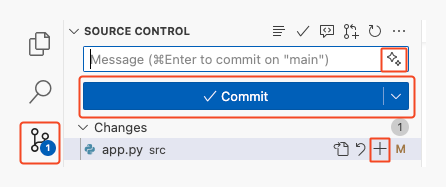
不要手动输入提交信息,而是点击消息框右边的 ✨ Generate Commit Message 按钮,让 Copilot 自动生成说明。
点击 Commit 按钮提交,然后点击 Sync Changes 推送到 GitHub。
稍等片刻,Mona 会自动检查你的提交并给出反馈和下一步任务
遇到问题? 🤷
如果没有收到反馈,请确认:
- 是否将
src/app.py文件的修改推送到了accelerate-with-copilot分支。
步骤 3: 智能体模式 🚀
📖 理论: 什么是 Copilot Agent Mode?
Copilot agent mode(智能体模式) 可以看作是 AI 编程能力的一次“进化升级”。在这个模式下,它更像一位能够独立完成任务的“协作开发者”,可以根据你的指令自动拆解问题,并一步步完成复杂的开发工作。
它不仅能写代码,还能
- 响应编译和代码检查(lint)错误
- 监控终端输出和测试结果
- 自动循环修正问题,直到任务完成
Agent Mode 一览
| 方面 | 👩🚀 Agent Mode 表现 |
|---|---|
| 自主性与规划能力 | 能将高层需求拆解为多个步骤,并持续迭代直至完成 |
| 上下文获取 | 利用当前代码环境,并在需要时自动查找相关文件 |
| 工具调用 | 自动选择并使用工具,也支持通过 #codebase 等方式手动指定 |
| 安全与控制 | 涉及敏感操作时会请求确认,确保你始终掌控过程 |
🧰 Agent Mode Tools
Agent Mode 会借助各种“工具”来完成任务,例如:
- 查找与你需求相关的代码文件
- 获取网页内容
- 执行测试或终端命令
[!TIP] 除了 VS Code 内置工具,你还可以通过 MCP 工具扩展 Agent Mode 的能力,使其更贴合特定业务场景。
更多请阅读 MCP servers 和 GitHub MCP Server
下面我们来具体试试吧! 👩🚀
⌨️ 实操环节: 用 Copilot 添加新功能! 🚀
当前网站虽然展示了活动列表,但报名的学生名单却是“隐藏”的 🤫
我们来让 Copilot 帮我们把每个活动的报名人员显示出来!
在 Copilot Chat 窗口底部,将模式切换为 Agent Mode
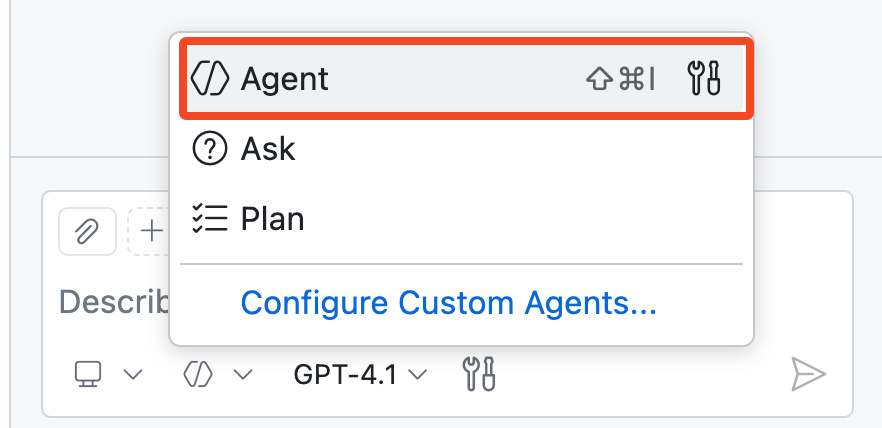
打开以下与网页相关的文件,并拖入聊天窗口作为上下文:
src/static/app.jssrc/static/index.htmlsrc/static/styles.css
🪧 注意: 添加文件上下文不是必须的,如果你跳过这一步,Copilot 的 Agent Mode 仍然可以通过
#codebase等工具自动搜索相关文件。不过,手动指定相关文件可以帮助 Copilot 更准确理解你的意图(尤其在大型项目中非常有用)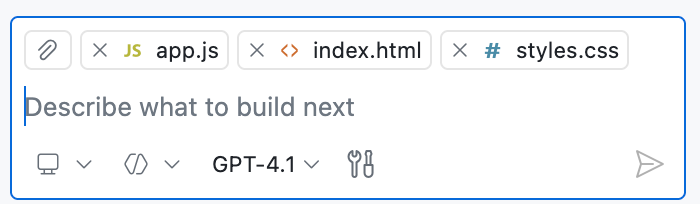
💡 提示: 也可以通过 Add Context... 添加其他类型的上下文,例如 GitHub Issue 或终端输出。
输入提示词,让 Copilot 显示活动的当前参与者。稍等片刻,Copilot 会自动生成并应用修改建议。
Hey Copilot, can you please edit the activity cards to add a participants section.
It will show what participants that are already signed up for that activity as a bulleted list.
Remember to make it pretty!
Copilot 完成后,你可以选择是否保留这些修改:
使用 Keep 按钮接受,或逐条查看后再决定是否保留
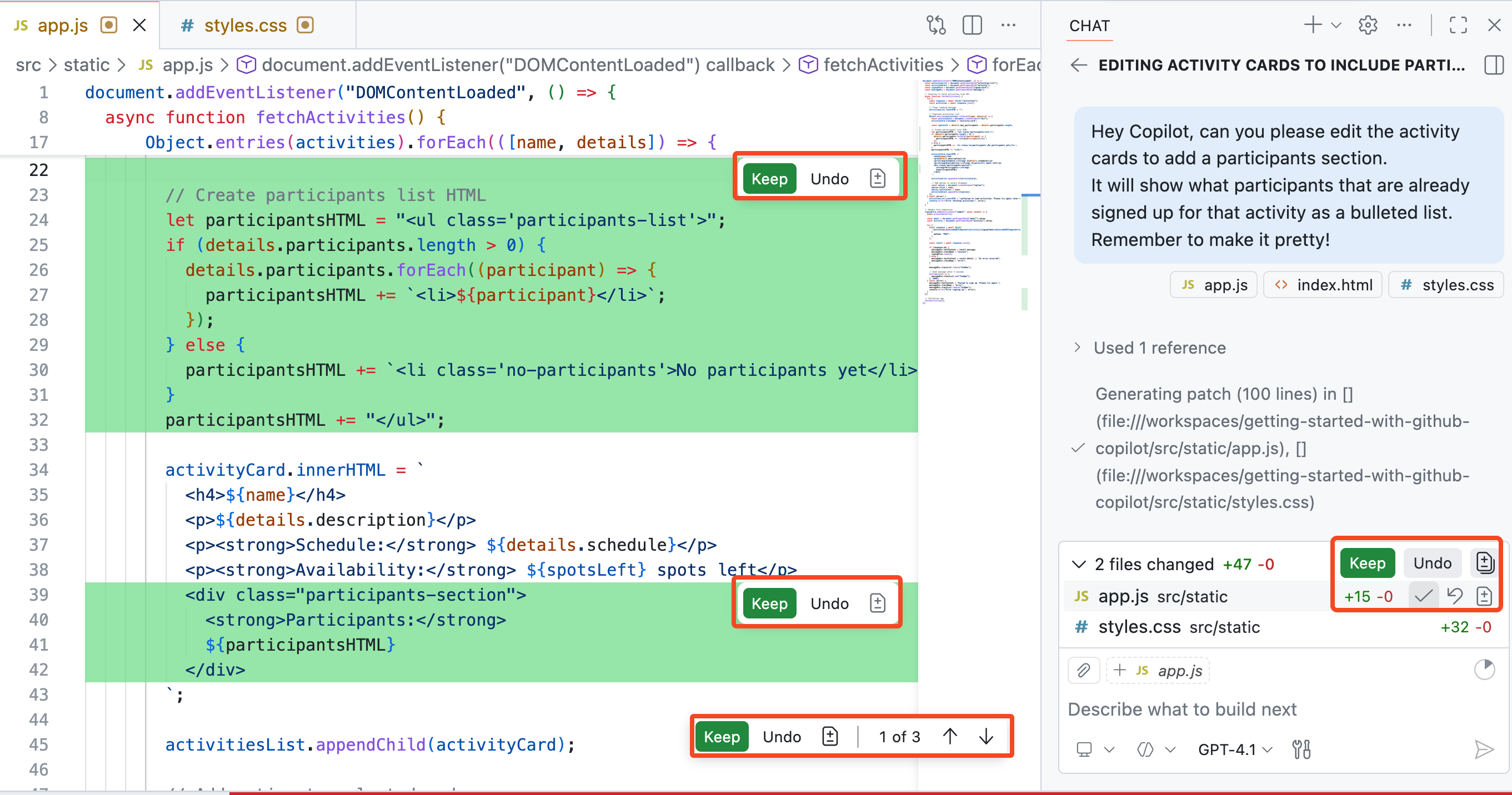
在确认修改前,请先运行网站进行验证:
查看活动卡片是否显示了报名人员。必要时刷新页面或重启应用
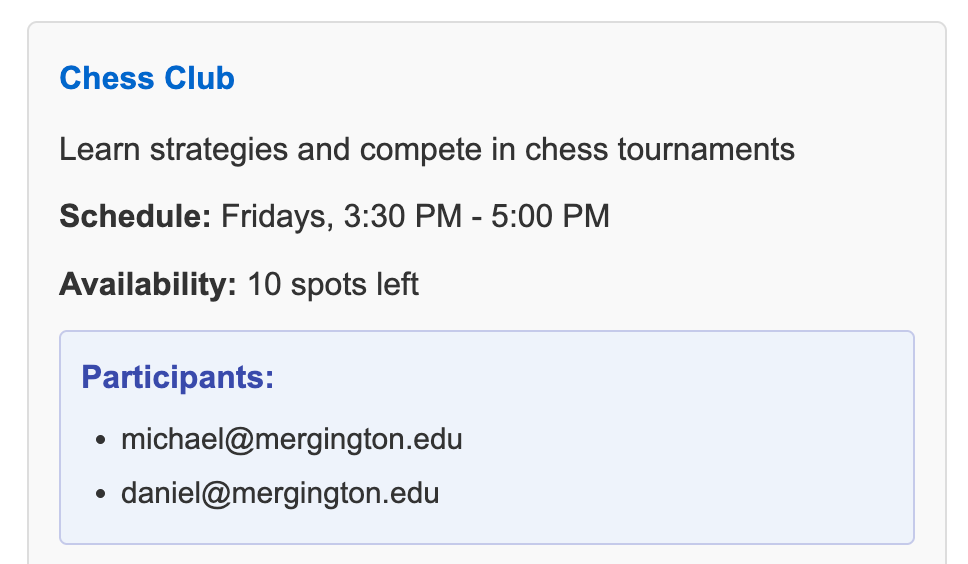
🪧 注意: 不同人生成的界面可能略有差异,这是正常的
需要帮助? 🤷
如果网站无法加载,请检查以下几点:- 重启 VS Code 调试器,以确保加载的是网站的最新版本。
- 如果您忘记了网址或已关闭窗口,请回顾第 1 步。
- 尝试“强制刷新”网页,或在“隐私窗口”中打开,以防缓存问题。
确认无误后,点击 Keep 应用修改
💡 提示: 您可以在聊天界面直接接受更改、对其进行修改,或提供进一步的指令以进行完善。
⌨️ 实操环节: 添加“取消报名”按钮
接下来我们做一个更开放的功能扩展:允许用户取消报名。
如果结果不理想,您可以尝试其他模型或继续提问以改进结果。
确认当前仍处于 Agent mode.
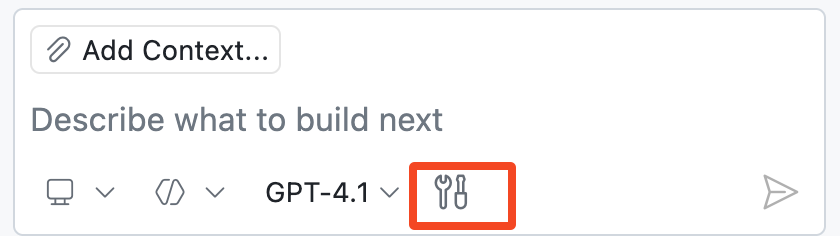
点击 Tools 图标,查看 Copilot 当前可用工具
输入提示词,让 Copilot 添加“删除参与者”的功能。
#codebase Please add a delete icon next to each participant and hide the bullet points.
When clicked, it will unregister that participant from the activity.
这里的
#codebase工具用于让 Copilot 自动查找相关代码文件🪧 注意: 本实验中我们刻意加入
#codebase,是为了让结果更稳定、便于重复验证。 你可以尝试去掉#codebase再执行一次,看看 Agent Mode 是否会主动分析整个项目并获取更广泛的上下文信息。等待 Copilot 完成修改后,检查代码变更并在网页中验证功能是否正常。如果满意,点击 Keep,否则可以继续让 Copilot 调整
🪧 注意: 如果网页没有更新,可能需要重启下。
接下来,我们再让 Copilot 修复注册 Bug。
💡 提示: 我们建议您亲自测试注册流程,以便清晰地观察变更前后的行为差异。
I've noticed there seems to be a bug.
When a participant is registered, the page must be refreshed to see the change on the activity.
等 Copilot 修改完成后,再次测试报名流程。
满意点击 Keep 按钮,否则继续反馈修改。
完成后,将所有修改 Commit 并 push 到
accelerate-with-copilot分支。稍等片刻,Mona 会自动检查你的代码并给出下一步指引
步骤 4: 使用 Plan Agent 设计你的实现 🧭
在上一步中,Agent Mode 帮助我们快速完成了功能开发,让迭代速度大幅提升。 🚀
这一步我们换一种更“工程化”的方式:先设计方案,再执行实现。就像架构师一样,先把路径规划清楚,再交给开发去落地,这样可以减少不确定性,让结果更稳定、结构更清晰 🧪
📖 理论: 什么是 Copilot Plan Agent?
Copilot Plan Agent 用于在真正修改代码之前,先帮助你设计完整的解决方案。
它不会一上来就改代码,而是会:
- 分析你的需求
- 主动提出澄清问题
- 生成可执行的实现计划
- 根据你的反馈不断优化方案
Plan Agent 一览
| 方面 | 🧭 Plan Agent 表现 |
|---|---|
| 目标 | 在编码前生成结构化实现方案 |
| 上下文获取 | 以只读方式分析代码与需求 |
| 协作方式 | 提问 + 迭代优化计划 |
| 迭代能力 | 支持多轮方案调整 |
| 安全机制 | 在你确认前不会修改任何文件 |
| 执行切换 | 点击 Start implementation 后交由 Agent Mode 执行代码实现 |
[!TIP] 你可以先提出一个高层需求,然后逐步补充约束条件,让计划越来越完善。
⌨️ 实操环节: 使用 Plan Agent 设计并实现后端测试
目前我们的后端还没有任何测试覆盖,现在我们用 Plan Agent 来设计一套测试方案,并最终自动实现它。
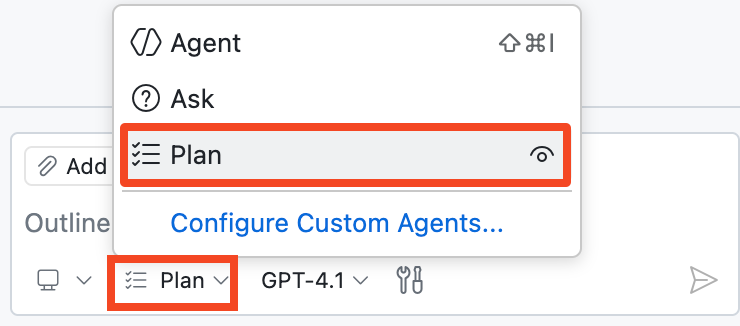
打开 Copilot Chat 面板,将模式切换为 Plan Agent(规划模式)。
我们先提出初始需求,让 Copilot 帮我们补充细节:
I want to add backend FastAPI tests in a separate tests directory.请等待 Copilot 生成初步方案。如果它向您提出任何问题,请您尽可能回答。
🪧 注意: 不需要一次就完美实现,可以逐步完善方案
你可以继续补充约束,让方案更专业,例如:
例如下面:
Let's use the AAA (Arrange-Act-Assert) testing pattern to structure our testsMake sure we use `pytest` and add it to `requirements.txt` file当你对方案满意后,点击 Start implementation 开始真正干活。
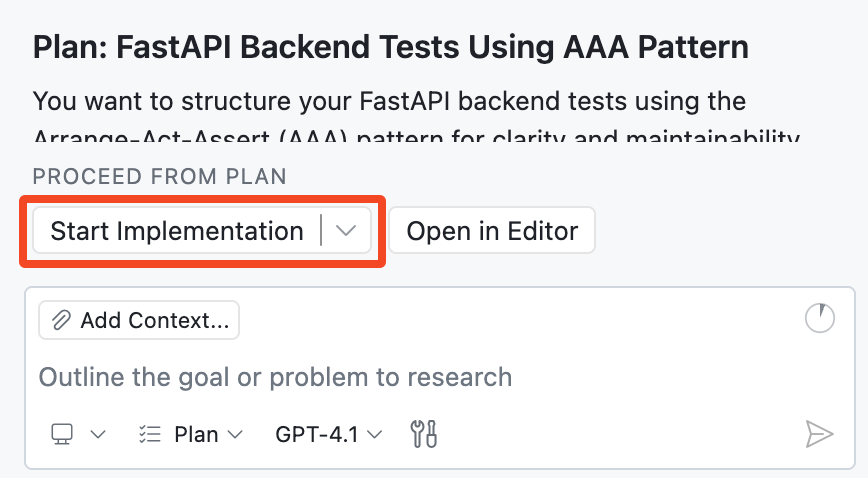
请注意,点击该按钮后,模式已从 Plan 切换到了 Agent Mode。从此刻起,Copilot 即可像往常一样编辑您的代码库。
观察 Copilot 执行,执行过程中可能会请求某些权限(例如,执行命令或创建虚拟环境)。请批准这些权限,以便它能继续工作。
查看本次代码修改,并确认测试已成功运行。如果需要,可以继续引导 Copilot 调整,直到实现全部完成。
🎯 目标: 确保所有测试运行成功,并显示为绿色通过状态 ✅
🪧 注意: 任务可能一次性就通过,也可能需要你通过后续提示进行进一步引导和调整
完成后提交代码并推送到
accelerate-with-copilot分支。提交完成后,Mona 会自动检查你的测试实现,并给出下一步指引
遇到问题? 🤷
- 如果测试没有运行,可以让 Copilot 帮你执行测试命令
- 确认
pytest已添加到requirements.txt文件中,并且项目中已创建tests/目录
Step 5: 在 Pull Request 中使用 Copilot
恭喜你!🎉 到这里,你已经完成了本次课程的所有编码环节。 接下来,我们需要将把成果合并到主分支中。
📖 理论: 在 Pull Request 中使用 Copilot
Copilot 自动生成 PR 摘要
在之前的课程中,我们创建 Pull Request 时,我们通常会根据备注和提交信息手动撰写摘要。但如果提交记录不够规范或缺少注释,这一步往往就比较耗时。 好消息是,Copilot 可以自动阅读 PR 中的所有更改,帮你生成一份包含重点变更与引用的专业摘要。
Copilot 代码审查
在合并代码前,多一双“眼睛”总是好事。我们可以请 Copilot 先进行一次初步审查,再进入人工代码评审环节。 Copilot 擅长发现常见的小问题,并给出简单的修改建议。不过要记住——它只是辅助工具,最终判断仍需由开发者完成。
[!NOTE] 这些功能仅对 GitHub Copilot 付费用户开放。官方文档
⌨️ 实操环节:使用 Copilot 生成摘要并审查 PR
Copilot PR 摘要和Copilot 代码审查目前属于受限功能,如果你没有访问权限,可以跳过对应步骤。
打开浏览器,进入你的练习项目仓库。
你可能会看到一个提示横幅,建议你创建新的 Pull Request。点击它,或前往顶部的 Pull Requests 标签页,新建一个 PR,参数如下:
- base 分支:
main - compare 分支:
accelerate-with-copilot - 标题:
Improve student activity registration system
- base 分支:
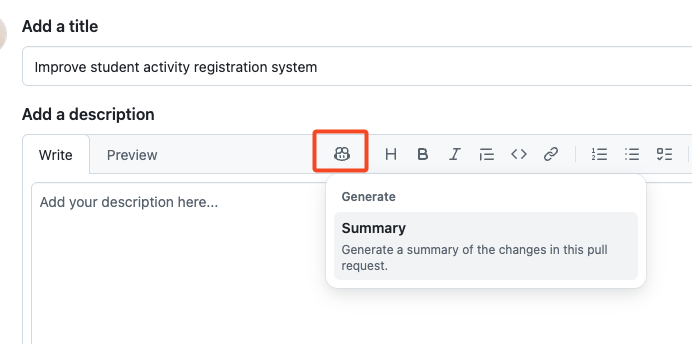
(可选)在 PR 描述编辑栏点击 Copilot 图标,选择 Summary 操作。稍等片刻,Copilot 会自动生成一段基于代码更改的摘要说明。📝
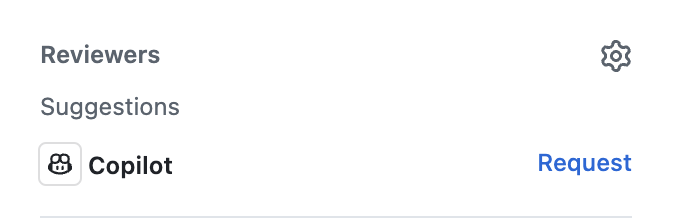
(可选)在右侧信息面板顶部的 Reviewers 区域,点击 Copilot 图标旁的 Request 按钮。等待片刻,Copilot 会自动在你的 PR 下留下审查意见。
💡 提示: 你可以在日志中看到“已请求 Copilot 审查”的记录。
最后,点击底部的 Merge pull request 按钮。干得漂亮!🎉 你已经完成所有步骤!
稍等片刻,Mona 会自动检查你的成果,并在评论区留下最终反馈。
课程回顾
恭喜你,你已顺利完成本课程,并深入学习了 GitHub Copilot 的强大功能!

以下是你在本次课程中掌握的 Copilot 能力:
- Ask 模式:借助 Copilot 理解和探索整个代码库
- 行内补全:使用
Tab快速接受代码建议 - 行内聊天:通过
Ctrl/Cmd + I生成代码或数据 - 智能体模式(Agent Mode):让 Copilot 自动推进功能开发
- Plan Agent(规划模式):先制定方案、回答问题,再逐步落地实现
- GitHub 集成能力:自动生成提交信息、PR 摘要和代码审查
接下来可以做什么?
探索更多 GitHub Skills 实操课程:
- 学习如何 将 MCP 集成到 Copilot 中,为 Copilot 增强领域能力
- 在 自定义你的 GitHub Copilot 体验 中个性化你的助手
- 通过 使用 GitHub Copilot 现代化遗留代码 挑战旧系统改造
- 尝试 让 Copilot 成为你团队的一员,体验 Coding Agent 的协作力量