使用 GitHub Codespaces 和 Visual Studio Code 编写代码
在云端使用 GitHub Codespaces 和 Visual Studio Code 编写代码
这是一个交互式课程,需要在 GitHub 上实际操作来完成学习。本页面为静态预览,仅方便您一次性阅读所有步骤内容。
前往 GitHub 开始学习 →课程概览
English | 中文
本课程翻译自 Github Skills,全部课程请点击 这里查看
使用 GitHub Codespaces 和 Visual Studio Code 编写代码
在云端使用 GitHub Codespaces 和 Visual Studio Code 编写代码
Welcome
GitHub Codespaces 是一个托管在云端的开发环境。
- 目标人群: 开发者、DevOps 工程师、管理者、产品经理。
- 学习内容: 如何创建 codespace、从 codespace 推送代码、选择自定义镜像以及定制 codespace。
- 您将完成: 一个包含
devcontainer.json文件、可定制化和个性化设置的 codespace。 - 先决条件: 如果你需要了解 Visual Studio Code,请先阅读 Visual Studio Code 文档。
- How long: 一小时内完成。
在本课程中,你将:
- 创建你的第一个 codespace
- 添加自定义镜像
- 定制你的 codespace
- 个性化你的 codespace
如何开始本课程

- 右键点击上方 Start course 按钮,选择在新标签页中打开链接。
- 在新页面中根据系统提示新建一个仓库。
- 仓库名称、描述这些字段系统已经帮我们自动填充好了,您可以按需修改。
- 建议选择公开仓库,因为私有仓库有GitHub Actions 分钟数限制。
- 最后点击 Create repository 按钮
- 仓库创建完毕后,等待大约 20 秒(等待Action执行),然后刷新页面。注意是刷新您仓库的页面,不是本课程的页面。如果页面没有变化,请继续等待。然后按照 README 中的步骤一步步进行。
课程步骤

Step 1: 创建你的第一个 Codespace 并推送代码
欢迎来到课程《使用 GitHub Codespaces 和 Visual Studio Code 开发代码》! 👋
为什么要用 Codespace 来开发软件? Codespace 是一个托管在云端的开发环境。你可以通过将配置文件提交到仓库中(这也叫 “配置即代码” 的方式)来配置开发环境,这样一来,保证了所有开发者都能在统一、可重复的环境中高效工作。
每一个 Codespace 都运行在 GitHub 提供的虚拟机上,由 Docker 容器托管。你可以根据项目所需资源选择不同类型的虚拟机。
GitHub 提供了一系列功能,帮助你的团队灵活定制 Codespace,以实现最佳的开发体验与性能表现。例如,你可以:
- 直接从仓库创建一个 Codespace
- 从 Codespace 中推送代码到仓库
- 使用 VS Code 进行开发
- 通过自定义镜像调整环境
- 管理你的 Codespace
要开始使用 GitHub Codespaces 进行开发,你可以基于模板创建一个 Codespace,也可以从仓库中的任意分支或commit启动。 当你从模板创建时,可以选择空白模板,或使用适合你当前开发任务的预设模板。
⌨️ 实操环节: 启动一个 Codespace
建议你在浏览器中新开一个标签页进行以下操作,方便一边动手实践一边阅读本教程。
- 打开你的仓库主页。
- 点击页面中间的绿色 Code 按钮。
- 在弹出的窗口中,切换到 Codespaces 标签页,然后点击 Create codespace on main 按钮。
等待大约 2 分钟,Codespace 会在后台自动启动。 提示:这是一个虚拟机启动的过程。
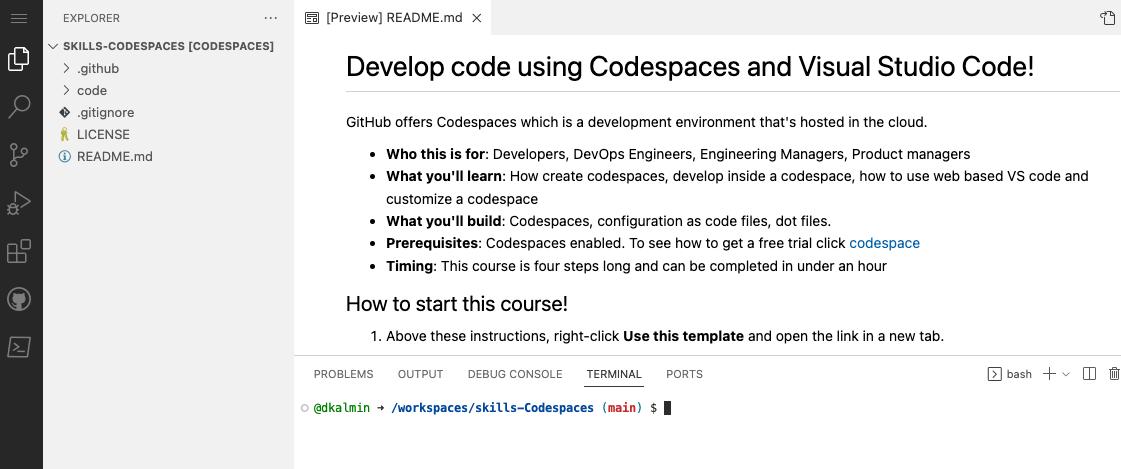
- 确认 Codespace 是否成功运行。浏览器中会打开一个基于 Web 的 VS Code 编辑器,同时底部会显示终端窗口,如下图所示:
⌨️ 实操环节:从 Codespace 推送代码到仓库
- 在 Codespace 中,打开 VS Code 左侧资源管理器,找到并选择
index.html文件。 - 将文件中的 h1 标签替换为以下内容:
<h1>Hello from the codespace!</h1> - 保存文件。
提示:VS Code 通常会自动保存文件。
- 在 VS Code 的终端中输入以下命令提交更改:
git commit -a -m "Adding hello from the codespace!" - 将更改推送回仓库:
git push - 现在你的代码已经成功推送到 GitHub 仓库!
- 回到仓库主页,打开
index.html文件,确认修改是否已经更新到仓库中。 - 等待大约 20 秒后刷新当前页面。GitHub Actions 会自动检测你的进度并跳转到下一步。
Step 2: 为你的 Codespace 添加自定义镜像!
干得漂亮! 🎉 你已经成功创建了第一个 Codespace,并通过 VS Code 推送了代码!
你可以为仓库配置一个开发容器,这样无论谁在该仓库中创建 Codespace,都会自动获得一个为项目量身定制的开发环境,其中包含所需的工具和运行时。
什么是开发容器? 开发容器(Development containers 或 dev containers) 说白了就是一个 Docker 容器,提供了项目所需的开发环境。 每当你在 Codespace 中工作时,实际上就是在一个虚拟机上的 dev container 中进行开发。
一个 dev container 的配置文件是一个 JSON 文件,它可以让你自定义运行 Codespace 所使用的基础镜像、VS Code 设置、端口转发规则、启动命令等多种参数。
接下来,我们来添加一个 devcontainer.json 文件,为 Codespace 指定镜像。
⌨️ 实操环节
回到仓库的 Code 标签页,点击 Add file 下拉按钮,然后选择
Create new file。在文件名输入框中输入以下路径:
.devcontainer/devcontainer.json在新建的 .devcontainer/devcontainer.json 文件中,粘贴以下内容:
{
  // Name this configuration
  "name": "Codespace for Skills!",
  // Use the base codespace image
  "image": "mcr.microsoft.com/vscode/devcontainers/universal:latest",

  "remoteUser": "codespace",
  "overrideCommand": false
}
点击 Commit changes,并选择 Commit changes directly to the
mainbranch。返回仓库的 Code 标签页,再次创建一个新的 Codespace。
点击页面中央的绿色 Code 按钮。
在弹出的窗口中切换到 Codespaces 标签页。
点击 Create codespace on main 按钮,或点击标签页上的
+号,为主分支创建一个新的 Codespace。(你会看到之前创建的 Codespace 也列在这里。)等待大约 2 分钟,Codespace 会自动启动。
像之前一样,确认新的 Codespace 是否已成功运行。 此时使用的镜像是 GitHub Codespaces 提供的默认镜像,其中预装了 Python、Node.js、Docker 等常用运行时和工具。 完整列表可以查看这里: https://aka.ms/ghcs-default-image 。你可以使用自定义镜像,详细说明见:配置 codespace 镜像
等待约 20 秒后刷新当前页面。GitHub Actions 会自动识别进度并进入下一步。
Step 3: 自定义你的codespace!
🎉 你成功创建了一个使用自定义镜像的 Codespace!
你还可以进一步定制你的 Codespace,例如安装 VS Code 插件、添加功能、设置host等,让开发环境完全符合你的工作习惯。
接下来,我们将修改 devcontainer.json 文件,为 Codespace 添加一些自定义配置。
⌨️ 实操环节:在 devcontainer.json 文件中添加自定义设置
打开仓库中的
.devcontainer/devcontainer.json文件。在文件最后一个
}之前,加入以下内容:, // 当容器创建时自动安装的 VS Code 插件 "customizations": { "vscode": { "extensions": [ "GitHub.copilot" ] }, "codespaces": { "openFiles": [ "codespace.md" ] } }点击 Commit changes,并选择 Commit changes directly to the
mainbranch。回到仓库首页,再次创建一个新的 Codespace。
点击页面中央的绿色 Code 按钮。
在弹出的窗口中切换到 Codespaces 标签页。
确认当前活跃的 Codespace 数量未达到上限(通常最多允许 2 个)。详情可参考 了解 Codespace 生命周期。
提示:若想停止正在运行的 Codespace,可点击 ••• 按钮(位于 ●Active 旁边),然后选择 Stop codespace。
点击 Create codespace on main 按钮创建新的 Codespace。
等待约 2 分钟,Codespace 将自动启动。
和之前一样,确认你的 Codespace 已成功运行。
启动后,
codespace.md文件会自动在 VS Code 编辑器中打开。GitHub Copilot插件也会出现在 VS Code 的扩展列表中。
通过这一配置,我们让 Codespace 在启动时自动安装插件,并在启动后自动打开指定文件。
接下来,我们再让 Codespace 在创建时自动执行一段代码!
⌨️ 实操环节:让 Codespace 创建后自动执行代码
- 编辑
.devcontainer/devcontainer.json文件。 - 在最后一个
}之前加入以下内容:, "postCreateCommand": "echo '# Writing code upon codespace creation!' >> codespace.md" - 点击 Commit changes,并选择 Commit changes directly to the
mainbranch。 - 回到仓库首页,创建一个新的 Codespace。
- 点击页面中央的绿色 Code 按钮。
- 在弹出的窗口中切换到 Codespaces 标签页。
- 点击 Create codespace on main 按钮。
等待大约 2 分钟,Codespace 会自动启动。
- 和之前一样,确认 Codespace 已成功运行。
- 打开
codespace.md文件,确认其中新增了以下内容:Writing code upon codespace creation! - 等待约 20 秒后刷新当前页面,GitHub Actions 会自动识别并进入下一步。
Step 4: 个性化你的 Codespace!
很棒!你已经完成了 Codespace 的基础设置! 🥳
工欲善其事,必先利其器。无论是使用本地还是云端开发环境,按照自己的喜好和工作流来调整设置与工具,是提升开发效率的重要一步。 GitHub Codespaces 提供了两种主要的个性化方式:使用 VS Code 的 Settings Sync(设置同步),以及使用 dotfiles(点文件)。
在本节中,我们将重点学习 dotfiles。
什么是 dotfiles? 它是一类在 Unix-like 系统中以 . 开头的文件或文件夹,用于控制系统上应用程序和 shell 的配置。
你可以在 GitHub 上创建一个仓库存放并管理这些 dotfiles,这样每次创建新的 Codespace 时,都能自动加载你喜欢的配置。
下面我们具体演示下!
⌨️ 实操环节: 启用 dotfile
- 进入仓库主页。
- 点击右上角的个人头像,选择 Settings(设置)。
- 在左侧边栏的 Code, planning, and automation(代码、规划与自动化) 下,点击 Codespaces。
- 在 Dotfiles 部分,勾选 Automatically install dotfiles(自动安装 dotfiles),让每个新建的 Codespace 都会自动应用你的 dotfiles。
- 点击 Select repository(选择仓库),然后选择当前的课程仓库作为安装 dotfiles 的来源。
⌨️ 实操环节: 向仓库添加一个 dotfile 并运行 Codespace
进入仓库主页。
点击页面中间的 Code 按钮。
在弹出的窗口中选择 Codespaces tab。
点击 Create codespace on main(在 main 分支上创建 Codespace)。
需要等待大约 2 分钟,环境会自动启动。
确认你的 Codespace 已经运行。此时浏览器应打开一个基于 VS Code 的在线编辑器,并带有终端窗口,例如下图所示:
在 VS Code 的文件管理器中创建一个新文件:
setup.sh。在文件中输入以下内容:
#!/bin/bash

sudo apt-get update
sudo apt-get install sl
echo "export PATH=\$PATH:/usr/games" >> ~/.bashrc
保存文件。
提示:VS Code 会自动保存。
在终端中执行以下命令提交文件:
git add setup.sh --chmod=+x
git commit -m "Adding setup.sh from the codespace!"
将更改推送到远程仓库:
git push返回仓库主页,确认
setup.sh文件已成功上传。关闭当前的 Codespace 页面。
再次点击 Create codespace on main 按钮创建新环境。
等待约 2 分钟,环境将再次自动启动。
确认 Codespace 已运行,并且
setup.sh文件已出现在编辑器中。在终端中输入以下命令:
sl你的终端上会出现一个 “跑火车” 的动画。
等待约 20 秒后刷新此页面(即你当前查看的教程页面)。GitHub Actions 会自动检测进度并跳转到下一步。
完成
恭喜你!你已经完成了本课程!

回顾一下,你在本课程中完成了以下内容:
- 学会了如何创建 Codespace,并在其中将代码推送到仓库。
- 学会了在 Codespace 中使用自定义镜像。
- 学会了如何调整 Codespace 的配置。
- 学会了如何个性化你的 Codespace。
延伸学习与资源
- 在 Codespace 中开发:了解如何删除或重新打开 Codespace、连接私有网络、端口转发等。
- 设置你的仓库:学习如何为 Codespace 设置最低规格、添加徽章、建立模板仓库等。
- 个性化与自定义 GitHub Codespaces:了解如何同步设置、添加 dotfiles、指定默认区域和编辑器等。
- 预构建 Codespace
- 管理 Codespace
接下来可以做什么?
- 阅读 GitHub Codespaces 概述,了解如何保障供应链安全。
- 在 课程讨论区 分享你的学习体验。
- 前往 GitHub Skills 学习更多技能。
- 查阅 GitHub 入门文档。
- 想参与开源?来 GitHub Explore 发现有趣的项目吧!